- ブランド
-
ギーコム
- CPU
-
AMD Ryzen 5 7430U
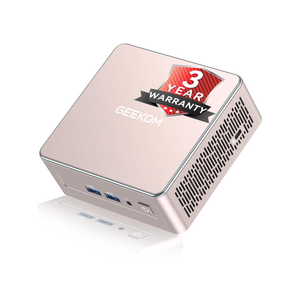
GEEKOM A5 ミニ PC には、ユーザーが交換可能な 16 GB の RAM、ユーザーが交換可能な NVMe SSD、およびその他の 2 つのストレージ スロットが搭載されており、このコンパクトなシステムでユーザーによる十分なアップグレードが可能です。 Ryzen 5 プロセッサーは、一般的なタスクに十分なパワーを備えており、軽量のゲームや CAD 作業にも最適です。
今週末に試してみたい、インフラ構築のホームラボ プロジェクトを探していますか?もしそうなら、私はあなたにぴったりのものを持っています!ほとんどの人がやらない方法での Tailscale の使用から、ポート転送を使用しない外部ネットワーク アクセスまで、今週末試してみるホームラボ プロジェクトを 3 つ紹介します。
Tailscale のサブネット ルーターをセットアップしてどこからでも LAN にアクセスできるようにする
Tailscale は通常、インストールされているデバイスにのみアクセスできます

私は約 1 年ほど Tailscale ユーザーになっていますが、家にいないときにホームラボにアクセスする方法が完全に変わりました。私は何年もVPNを運用してきましたが、Tailscaleのようなものではありません。
ただし、通常、Tailscale はインストールされている個々のマシンへのリモート アクセスのみを提供します。したがって、NAS にインストールされている場合は、NAS にのみアクセスでき、ホームラボ以外にはアクセスできません。また、Tailscale ドメイン名または Tailscale IP アドレスによってのみアクセスすることもできます。
ただし、サブネット ルーティングという別のオプションもあります。 Tailscale のサブネット ルーティングを使用すると、Tailscale を通じてネットワーク全体 (ローカル アドレスなど) が実際に公開されます。これを設定したら、すべてが変わりました。
まだご覧になっていない方のために付け加えておきますが、私は常時 12 台近くのデバイスをオンラインに接続して、かなり大規模なホームラボを運営しています。仮想マシンから物理ハードウェアまで、ラック内ではさまざまな作業が行われています。 Tailscale サブネット ルーティングを通じて LAN (ローカル エリア ネットワーク) を公開すると、192.168.0.51 と入力するだけでミニ PC 上の Docker 仮想マシンにアクセスでき、192.168.0.22 と入力するだけでストレージ サーバーにアクセスできます。
Tailscale のインストールや構成が最も簡単ではないデバイスにアクセスできるため、これは特に便利です。すべての NAS が Tailscale のインストールをサポートしているわけではありませんが、LAN 全体にアクセスできれば問題ありません。
今週末にプロジェクトを 1 つだけ行う場合は、Tailscale のサブネット ルーティングの設定をそれに当てます。想像以上に違いが出てきますよ。
安全な外部アクセスを構成します – ポート転送は必要ありません
Cloudflare トンネルは Nginx を完全に回避します

私は長年、Nginx Proxy Manager を使用してホームラボで外部アクセスを設定してきました。しかし、いつも太陽の光と虹があったわけではありません。 UniFi ネットワークをセットアップするまで、ポート転送は私にとって大きな悩みの種でした。動作させることはできましたが、決して信頼性が高いとは言えませんでした。
当時、Cloudflare Tunnels について知っていればよかったと思います。 Cloudflare トンネルを使用すると、単一のポートを転送することなく、ホームラボ内のサービスを外部アクセス用に安全に開くことができます。
Cloudflare Tunnels が機能する方法は、ホームラボ内にサービスとしてインストールし、ログインすることです。そこから、Cloudflare はサーバーからホームラボへの安全なトンネルを確立します。
この時点で、リバース プロキシの場合と同様に、トンネルをローカル IP アドレスとポートに指定するだけで、残りの処理はバックグラウンドで処理されます。
したがって、自宅で自分の Web サイトをセルフホスティングするのを先延ばしにしていた場合は、Cloudflare トンネルを使って試してみてください。セットアップは簡単で、用途は無限にあります。
ホームラボのホームページを構築する
乱雑なブックマークバーを取り除く

何かがホストされている IP 番号やポート番号を常に覚えておこうとしている場合は、何らかのブックマークを使用している可能性があります。ほとんどの人はデフォルトでアドレス バーにブックマークを使用します。それが私が始めた方法です。
最近はホームラボでホームページを運営しています。これは、ブックマーク バーではなく Web ページ上でサービス アイコンを使用してブックマークを整理および分類できるシンプルな Web アプリです。
ただし、Homepage のようなものを使用する最大の利点は、Docker コンテナと統合してライブ統計を提供できることです。
ホームページには、家の中で一度に Plex をストリーミングしている人数や、過去 1 日に Pi-hole がブロックしたリクエストの数などを表示できます。
ホームページのセットアップは、Docker コンテナをデプロイし、サービスごとに数行の YAML を記述するだけで簡単です。起動にはそれほど時間はかかりません。すべてのサービスを追加できるかどうかは、持っているサービスの数によって異なります。いずれにせよ、今週末は時間をかけてホームラボのブックマークを整理してください。
ギーコム
AMD Ryzen 5 7430U
GEEKOM A5 ミニ PC には、ユーザーが交換可能な 16 GB の RAM、ユーザーが交換可能な NVMe SSD、およびその他の 2 つのストレージ スロットが搭載されており、このコンパクトなシステムでユーザーによる十分なアップグレードが可能です。 Ryzen 5 プロセッサーは、一般的なタスクに十分なパワーを備えており、軽量のゲームや CAD 作業にも最適です。
ホームラボ プロジェクトは楽しいツールではなくインフラである場合があります
ホームラボには楽しいツールや楽しいおもちゃがたくさんあります。私は、別のツールよりわずかに優れた結果が得られるかどうかを確認するためだけに、さまざまなツールを試して数え切れないほどの時間を費やしてきました。
問題は、ホームラボのプロジェクトはそれほど「楽しい」ものではない場合もありますが、将来に向けてより良い準備をするのに役立ちます。今日はインフラストラクチャに焦点を当てました。この週末を利用してホームラボのインフラストラクチャを整備すれば、今後のプロジェクトをより簡単に実行できるようになります。
関連情報は以下のリンクからご確認いただけます