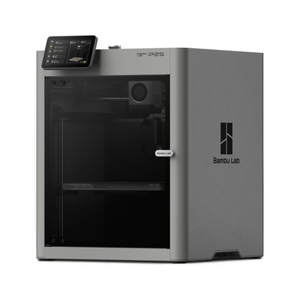
- ビルドボリューム
-
256×256×256mm
- 印刷速度
-
600mm/秒
Bambu Labs P2S 3D プリンターは箱から出してすぐに使用できる状態で、15 分以内に印刷できます。 AMS ユニットによる最大 20 色印刷が特徴で、リモート監視とタイムラプス用にアップグレードされた内蔵カメラがあり、高温のフィラメントでも印刷できる密閉型ボディを備えています。
3D プリントではテクスチャがよく登場しますが、ほとんどの場合、それは 削除する それ。モデルにテクスチャを追加しようとすると、事態は複雑になります。少なくとも私はそう思いました。無料のツールにより、3D プリントのテクスチャに対する考え方が完全に変わりました。
ツールは次のように呼ばれます バンプメッシュ、CNC Kitchenの人たちからのものです。これは完全にオープンソースの Web ベースのツールです。ソフトウェアのダウンロードやインストールは必要ありません。 BumpMesh の結果は非常にプロフェッショナルで印象的ですが、使用するのにほとんど手間はかかりません。
3D モデルにテクスチャを追加する最も簡単な方法
3Dアニメーションソフトウェアをいじらないでください

長年にわたり、3D プリント用のモデルへのテクスチャの追加に関するフォーラム スレッドやチュートリアルがオンラインに投稿されてきました。一般的な推奨事項の 1 つは、人気の 3D アニメーション プログラムである Blender です。 Autodesk の Meshmixer は、通常提案されるもう 1 つのオプションです。
Blender や同様のオプションの問題は、基本的に 1 つの特定の目的のためだけに新しいプログラム全体を学習することになることです。 Blender は主にアニメーション映画、CGI エフェクト、ビデオ ゲームに使用されます。 Blender を使用して 3D モデルにテクスチャを追加することは間違いなく可能ですが、それは Hot Pocket を加熱するためにピザオーブンを構築するようなものです。
BumpMesh が行うことは 1 つだけです。STL、OBJ、または 3MF モデルにテクスチャを追加することです。この特殊化により、信じられないほど使いやすくなります。数回クリックするだけで、テクスチャを追加してスライサー用にエクスポートできます。
テクスチャを叩くだけ
本当に簡単です
仕組みは次のとおりです。まず、選択したブラウザで Bumpmesh.com にアクセスします。鱗状の「クリスタル」テクスチャーで覆われたティール色の立方体がお出迎えします。クリック “モデルのロードサイドバーの上部にある「」をクリックして、ツールにインポートする STL、OBJ、または 3MF ファイルを選択します。
BumpMesh 内のモデルでは、「」をクリックしてモデルの向きを変更できます。顔に置きます” と下向きの顔を選択します。” というオプションもあります。回転モデルを配置したら、楽しみが始まります。
BumpMesh には、「ディスプレイスメント マップ」と呼ばれる 24 個のユニークなテクスチャが含まれており、クリックするだけでモデル上に配置できます。それは本当にすぐに起こります。そこから、いくつかのスライダーを使用してテクスチャの外観を完全に調整しますが、すべて非常に簡単です。細かい設定をすべて説明することはしませんが、知っておくべきいくつかの設定を以下に示します。
テクスチャとモデルの見栄えが良くなったら、最後のステップはそれをエクスポートすることです。 BumpMesh では、STL または 3MF としてエクスポートするオプションが提供されます。
スライサーが成功するように設定されていることを確認してください
モデリングはプロセスの前半にすぎません
3D モデラーなら誰でも知っているように、最高の最終結果を得るにはスライサーの設定が非常に重要です。これにより、物理的なオブジェクトがコンピュータ画面に表示されるオブジェクトと一致することが保証されます。テクスチャの場合、最高の品質を得るために注意すべき重要な設定がいくつかあります。
1つ目は 線幅。層の高さは各水平層の厚さを決定し、線幅は垂直壁と充填物の厚さを決定します。一部のテクスチャでは、上面の線の幅を狭くする必要があります。そうしないと、クレヨンとペンで線を描く場合のように、多くの詳細が失われます。

もう 1 つ試しておきたいのは、 可変レイヤー高さ。 3D プリンターは通常、材料を一度に 1 層ずつ配置するため、曲面には粗い段差のあるテクスチャが多くなります。 Bambu Studio などの一部のスライサーには、これらの移行をスムーズにし、最上層の印刷中にノズルを上下に移動できるようにするツールが備わっています。
最後に、木目などの平らな表面を持つテクスチャは、「アイロンがけ」これは、材料を溶かすために最上層上でノズルを移動させる単なる最終パスです。小さな欠陥を滑らかにし、表面を均一にします。アイロンをかけると、最終的なプリントの品質に驚くほどの違いが生じる可能性があります。
256×256×256mm
600mm/秒
Bambu Labs P2S 3D プリンターは箱から出してすぐに使用できる状態で、15 分以内に印刷できます。 AMS ユニットによる最大 20 色印刷が特徴で、リモート監視とタイムラプス用にアップグレードされた内蔵カメラがあり、高温のフィラメントでも印刷できる密閉型ボディを備えています。

10.4インチ×10.4インチ×10.4インチ
500mm/秒
Centauri Carbon は Elegoo の最初のコア XY プリンタであり、Creality K1C、Bambu Lab P1S、Bambu Lab X1 などのプリンタと競合しますが、多くの場合、価格は半額です。プリンター自体がそれほど有能でうまく組み立てられていない場合、これは冗談のように思えるでしょう。
このテーマについてさらに詳しく知りたい方は以下をご覧ください