
7/10
- SoC
-
メディアテック ディメンシティ 7400X
- ラム
-
8GB
- ストレージ
-
256GB
- バッテリー
-
4,500mAh
2026 年ですが、Android には特定のアプリのインターネット アクセスを遮断するなどの基本的な機能がまだありません。現在、Android 上でこの種のファイアウォールを可能にするサードパーティ アプリがあります。ただし、VPN トンネルとしてバックグラウンドで常に実行する必要があるという大きなトレードオフが 1 つあります。
まず、このようなファイアウォールを実行している場合、実際の VPN を並行して使用することはできません。また、常にバックグラウンドで動作しており、バッテリーを消耗します。トンネルは永続的な通知も作成しますが、ファイアウォールの実行中は削除できません。この VPN オーバーヘッドを発生させずにアプリをファイアウォールする方法を紹介します。
成分
この2つのアプリをインストールするだけ
これを機能させるには 2 つのアプリが必要です。
シズウォール
しずく
どちらもオープンソースで無料です。雫はPlayストアからインストールできます。 ShizuWall は公式 GitHub リポジトリから入手できます。 「リリース」タブまで下にスクロールして、APK ファイルをダウンロードするだけです。次に、ダウンロードした APK ファイルを使用してアプリをインストールします。
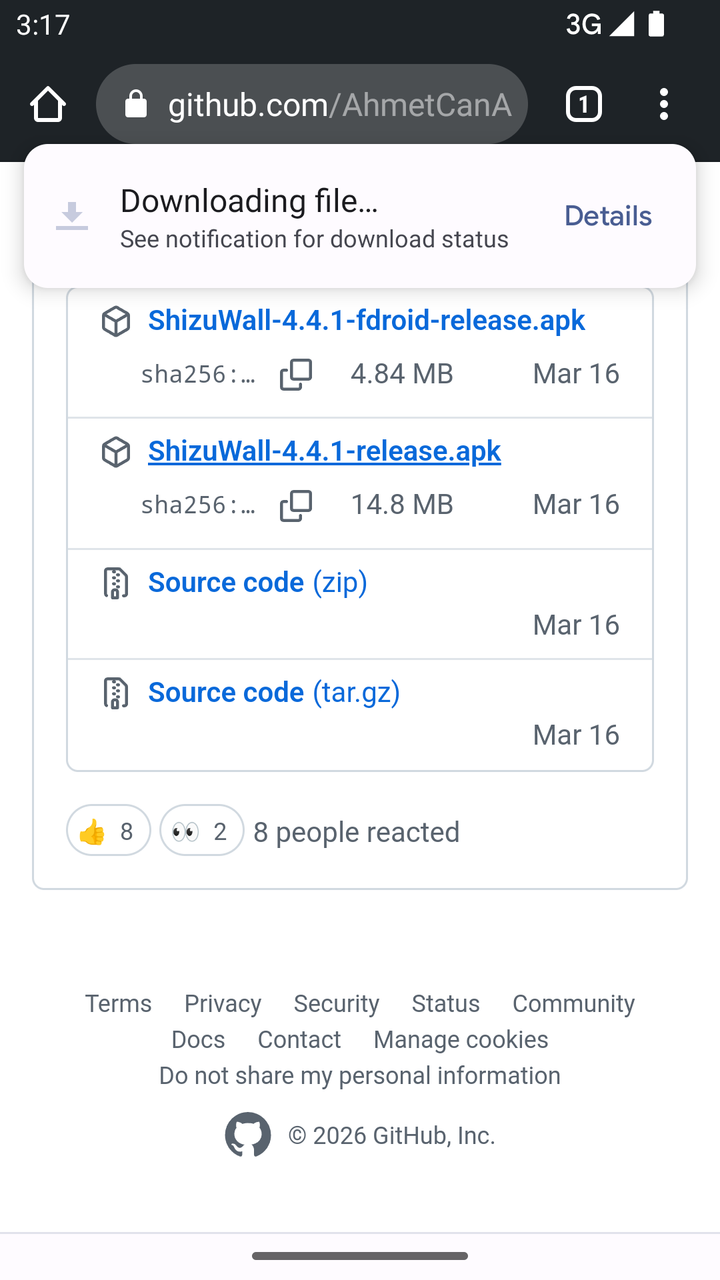
ShimaWall は Play ストアでも入手できますが、Play ストア版は有料です。開発者をサポートしたい場合のみ、そのバージョンをインストールしてください。
ShizuWall は、バックグラウンドで実行せずに、選択したアプリがインターネットにアクセスするのをブロックできる無料のオープンソース アプリです。 VPN トンネルに依存する代わりに、ShizuWall ファイアウォール アプリは Android のネイティブ機能を備え、Shizuku を使用して昇格されたシステム権限を取得します。
ADB (Android Debug Bridge) は、開発者が Android OS と対話できるようにするコマンドライン インターフェイスです。この環境は開発とデバッグを目的としているため、標準の Android ユーザーには通常禁止されている昇格された権限が提供されます。ただし、ADB にアクセスするには、Wi-Fi または USB ケーブルを介して電話機を PC に接続する必要があります。 Shizuku は、この ADB インターフェイスを使用して、アプリに昇格されたアクセス許可を付与します (そのためには PC も必要ありません)。
雫のセットアップ
この無料アプリはファイアウォールに昇格されたアクセス許可を付与します
Shizuku をセットアップするには、Wi-Fi ネットワークに接続し、開発者向けオプションを有効にする必要があります。[開発者向けオプション]で、 無線 デバッグ トグル。ワイヤレスデバッグを有効にします。
今すぐShizukuを開いてタップします ペアリング雫からの通知ポップアップが表示されます。に戻る 開発者向けオプション、 ただし、トグルをタップする代わりに、メニュー項目をタップします ワイヤレスデバッグ。選択 6桁のコードでペアリング ランダムなコードを生成します。先ほど表示されたShizukuの通知にこのコードを入力します。
雫から「ペアリングに成功しました」というメッセージが表示されるはずです。
次にタップします 始める しずくサーバーを起動します。
ShizuWallのセットアップ
ファイアウォールを起動してインターネットからアプリをブロックする
では、ShizuWallを開いてみましょう。動作モードのリストから選択するよう求められたら、Shizuku を選択します。次にタップします 雫へのアクセスを許可する これらの昇格されたアクセス許可を付与します。ここには、インストールされているすべてのアプリがリストに表示されます。
検索バーの歯車アイコンをタップして、ShizuWall 設定を開きます。オンに切り替えます 有効化の確認をスキップします。 [ファイアウォール モード]には、[デフォルト]、[アダプティブ]、[ホワイトリスト]、および[スマート フォアグラウンド]の 4 つのオプションが表示されます。
デフォルト モードは、事前に選択したアプリを単純にブロックし、ファイアウォールのブロックを強制します。アダプティブ モードでは、ファイアウォールを無効にして再度有効にすることなく、より多くのアプリをブロックできます。ホワイトリスト モードでは、デフォルトですべてのアプリがブロックされ、選択したアプリのみがインターネットに接続できるようになります。スマート フォアグラウンドは、現在使用しているアプリを除くすべてのアプリをブロックします。
次に、アプリのリストに戻り、ファイアウォールするアプリを選択します。
通常は、そもそもインターネットにアクセスすべきではないアプリ (キーボード アプリなど) や、迷惑な広告ウォールを表示するためだけにインターネット アクセスを使用するアプリを選択することになります。
をタップします。 ファイアウォール 上部にあるトグルを切り替えて、設定したファイアウォールを有効にします。バックグラウンドで継続的なサービスが実行されていない場合、アプリはブロックされます。
ファイアウォールを有効にすると、ShizuWall を再度開いて再度アクセスを許可するまで、これらのアプリはインターネットから遮断されます。これでShizukuとShizuWallの両方を閉じることができます。
プロのヒント
エラーが発生した場合の対処方法
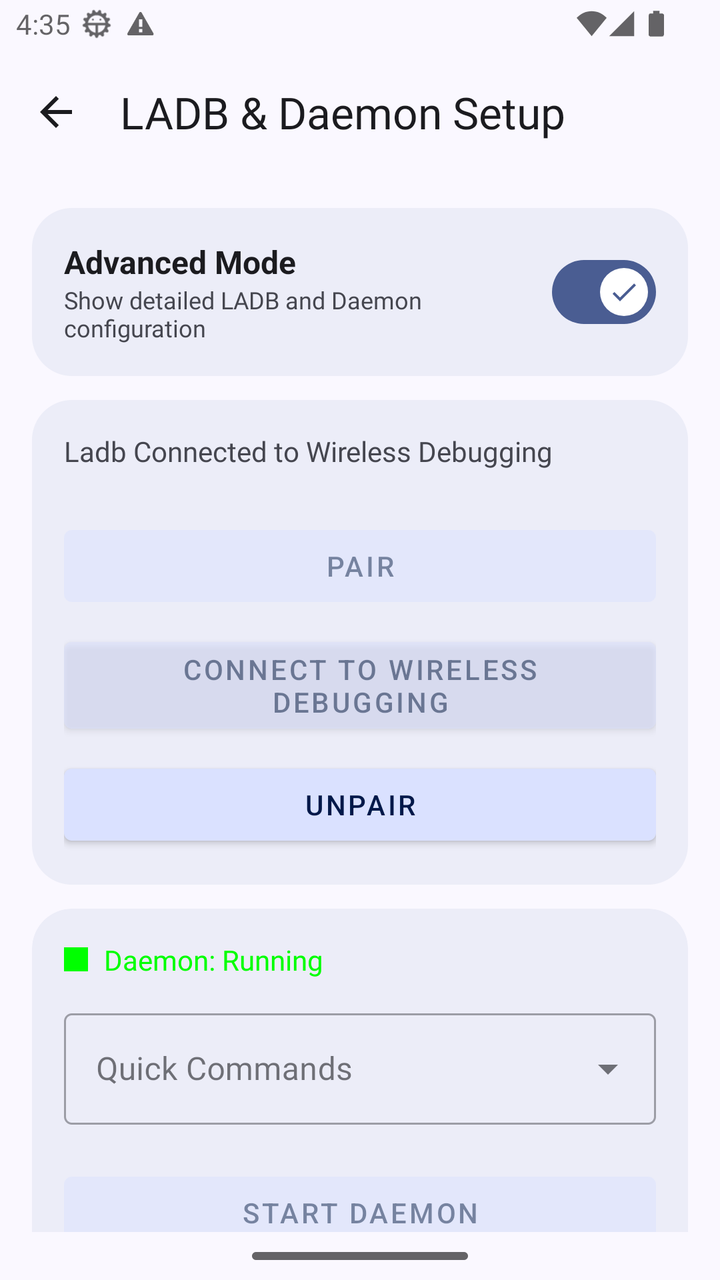
Shizuku を使用していると ShizuWall でエラーが発生した場合は、ShizuWall に切り替えることを検討してください。 LABDとデーモン 設定。ただし、このプロセスでは、(VPN ではありませんが) 常時実行されるバックグラウンド サービス (デーモン) が作成されます。 ShimaWall 設定に移動し、 をタップします ペア LABD とデーモンの下で 設定。 Shizuku の場合と同様に、[開発者向けオプション]>[ワイヤレス デバッグ]を開き、LABD を 6 桁のコードとペアリングします。これで、ShizuWall がペアリングされたデバイスのリストの下に表示されるはずです。それからヒットします ワイヤレスデバッグに接続する そしてデーモンがアクティブになるのを待ちます。
7/10
メディアテック ディメンシティ 7400X
8GB
256GB
4,500mAh
VPN サービスとファイアウォールを同時に使用できます。
Google が Android にネイティブ ファイアウォール機能を追加するまでは、ShizuWall が VPN トンネルを必要としないネイティブ ファイアウォールに最も近いものになります。ただし、永続的な VPN トンネルを気にしない場合は、このアプリを使用して特定のアプリへのインターネット アクセスをブロックできます。
関連情報は以下のリンクからご確認いただけます