
- ブランド
-
グーグル
- SoC
-
Google テンソル G5
Pixel へのアップグレードを検討していますが、より高価なモデルの追加機能がすべて必要かどうかわかりませんか?標準の Pixel 10 モデルに失望することはありません。印象的なカラー、Gemini の機能、7 年間のアップデートを備えたこの購入で間違いはありません。
Pixel スマートフォンはカメラがあることで知られていますが、標準のカメラ アプリは完璧ではありません。画像処理は非常に重いので、試してみたい場合に手動で制御することはほとんどありません。私は最近、無料のオープンソース代替品である Open Camera を使い始めましたが、今では Pixel のカメラからさらに多くの機能を利用できるようになりました。
オープンカメラを使用すると、より自然な写真が得られます
処理が減り、制御が強化される
Pixel カメラ アプリは、オートフォーカスの写真撮影に最適で、確実に印象的な結果をもたらします。ただし、さらに制御したい場合は非常に制限されます。 Samsung や Nothing を含む他のほとんどの Android メーカーや、はるかに強力なカメラ アプリを提供する Vivo などの中国ブランドに大きく遅れをとっています。手動で制御したい場合でも、リアルタイムで色や処理を調整したい場合でも、Google は Google にはない方法でそれを提供してくれることがよくあります。
シンプルなセットアップに満足していて、Pixel カメラの画像処理方法が気に入っているのであれば、変更する理由はありません。場合によっては、私もそうです。ただ、処理方法がやりすぎだと感じることもあり、実際にカメラを持っている身としては、基本的すぎると感じることもよくあります。そのため、私は Open Camera を一緒にインストールしたままにしています。
Open Camera は無料でオープンソースです。設定とオプションが満載で、著しく少ない処理で画像を生成します。単純に比較すると、Pixel アプリよりもコンピュテーショナル フォトグラフィーへの依存度がはるかに低いため、撮影される写真は柔らかく、精細感が低くなります。
Open Camera は、より昔ながらのアプローチを採用しています。場合によっては、特に暗い場所では、Pixel の結果よりも悪い結果が生じることは否定できません。他の場合では、結果はより良くなります。たとえば、コントラストのあるシーンでは、アプリは HDR で影をすべて平らにするのではなく、影を保持します。
グーグル
Google テンソル G5
Pixel へのアップグレードを検討していますが、より高価なモデルの追加機能がすべて必要かどうかわかりませんか?標準の Pixel 10 モデルに失望することはありません。印象的なカラー、Gemini の機能、7 年間のアップデートを備えたこの購入で間違いはありません。
アプリは Pixel ハードウェア上で完璧に動作します。レスポンスも良く、シャッターラグもほぼゼロなので、使っていて妥協を感じることはありません。しかし、手動制御では、Google のより単純なアプローチとはまったく異なるエクスペリエンスが得られます。

メインコントロールでは露出、フォーカス、ホワイトバランス、ISO などを調整でき、アプリはほぼ無限にカスタマイズ可能です。インターフェイスのボタン、サウンド、ジェスチャー、長押しアクション、画面レイアウトを変更して、ワークフローに完全に一致させることができます。
これは、アプリが上級ユーザーのみを対象としているという意味ではありません。期待されるすべてのオートフォーカス機能が備わっており、さらにいくつかの機能も備えています。そのため、HDR、パノラマ、夜間撮影などの写真モードが多数用意されています。また、顔検出、ハンズフリー使用、および狙いが少しずれている場合でも、地平線が真っ直ぐになるように画像を自動的にトリミングする非常に賢い自動レベル オプションも利用できます。
ただし、単純な撮影の場合は、Pixel カメラを使用することが多いです。 Open Camera は、より高度な設定を掘り下げると真価を発揮します。
ほとんどのカメラアプリが無視する機能が満載です
バーストモード、タイムラプスなど
Open Camera にはニッチな機能が多すぎてすべてをリストすることはできませんが、際立った機能がいくつかあります。
最大 20 フレームを連続して撮影できる高速バースト モードが気に入っています。アクションの撮影や嵐の撮影に最適です。高度に設定可能なタイムラプス モードもあり、撮影するショットの数と撮影間隔を 0.5 秒から 2 時間まで選択できます。夕日を簡単に撮影できるという明らかな創造的な用途のほかに、私は裏庭にどんな野生動物がやってくるのかを確認するためにもこのカメラを使用しました。

「本物のカメラ」のコンセプトに従って、異なる設定で 3 枚のショットを連続して撮影する、露出とフォーカスのブラケティングを行うことができます。画面上のヒストグラムを表示して露出を調整したり、オーバーレイを追加したりすることもできます。プレビューにゼブラ ストライプを追加すると、露出オーバーの領域が表示され、手動で実行している場合はフォーカス ピーキング ラインで焦点が合っている部分が表示されます。
マクロモード、連続フォーカス、無限遠フォーカスなど、いくつかのオートフォーカスモードもあります。オプションは本当に包括的です。
他にも便利な機能がたくさんあります
小さなタッチがそれをとても良くするものです
大きな特徴に加えて、細部へのこだわりも印象的で、それは小さなものにも表れています。私のお気に入りのいくつかは、すでに説明した自動傾き補正機能、携帯電話がロックされているときにカメラを使用できること、同じショットのバリエーションを簡単に再現できる「ゴースト イメージ」と呼ばれるオニオン スキン スタイル機能、およびカスタム EXIF タグを作成する機能です。
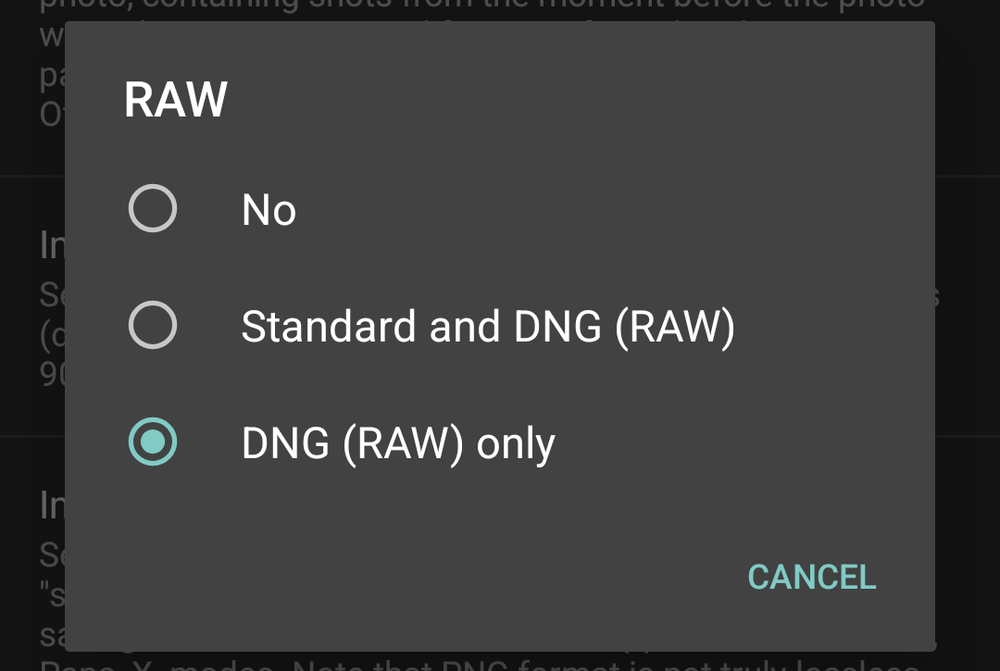
何よりも、Pixel アプリのような RAW+JPEG ではなく、RAW のみモードで撮影できることが気に入っています。新しい Snapseed アプリでこれらの画像を処理することは、私の古いミラーレス カメラと Lightroom デスクトップのセットアップをモバイルで再現したものです。
Open Cameraは写真家のためのカメラアプリです
Open Camera は、Pixel カメラ アプリが最も優れている機能すべて、特に Night Sight などのコンピューテーショナル フォトグラフィーに依存する部分を置き換えるものではありません。また、学習には少し時間がかかります。使い方は簡単ですが、アプリにはオプションが多すぎるため、必要なものを見つけるのが難しい場合があります。
しかし、Pixel が生成する明るく超鮮明なショットではなく、より自然に見える画像が必要な場合、または愛好家として、または単に他のスマートフォンにある機能の一部を導入したい場合に、Open Camera に勝るものはありません。
関連情報は以下のリンクからご確認いただけます