NFC タグの常時位置追跡をやめて、オンデマンドで現在地を共有しました
in tech
Apple の Find My や Google の Find Hub などのアプリを使用すると、友人や家族があなたのリアルタイムの位置を簡単に追跡できます。問題は、これらのアプリを使用すると、あなたの位置情報が 1 秒ごとに公開されることです。私は、常時位置情報の共有をやめ、必要なときに NFC タグを使用して位置情報を共有することにしました。
NFC 位置情報共有の仕組み
4つのNFCタグが鍵となる
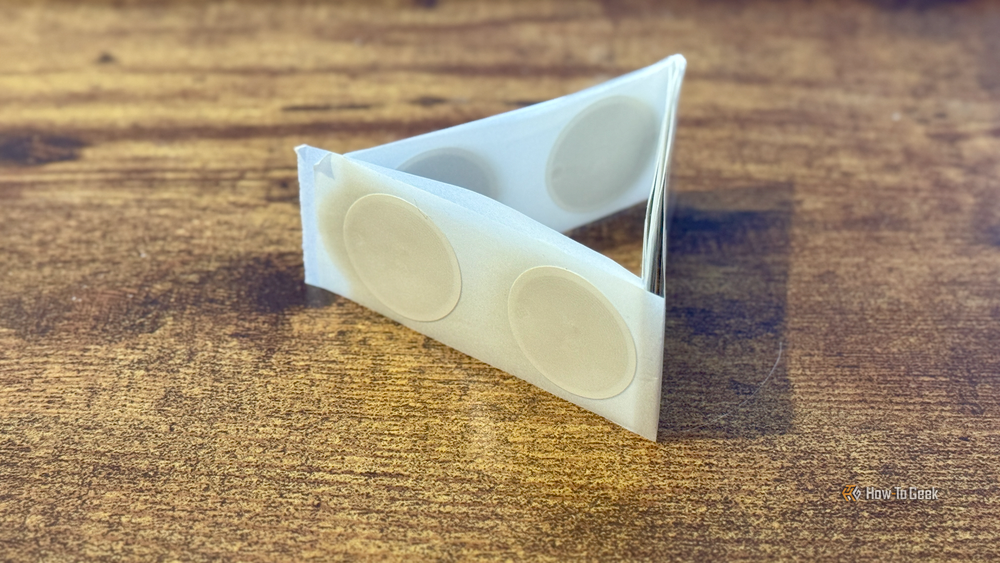
自分の位置情報を共有したい主な理由はいくつかあります。仕事など、特定の場所に往復する場合、妻に私の現在地を確認できるようにしたいと考えています。私の車が故障するなど、何かが起こった場合、彼女は私の正確な位置をすぐに知ることができます。
目的地に到着したら、自分の位置情報を共有し続ける必要はありません。たとえば、私が仕事中の場合、位置追跡は私が何時間もじっとしていることを示すだけなので、再び出発するまで行う必要はありません。
通常の場所への往復の移動を追跡したいと考えていますが、いつもと違う場所に向かうときに自分の位置情報を共有し、目的地に到着したら再び追跡を停止できるようにしたいと考えています。
上記のすべてを実行するシステムをセットアップすることができました。必要なのは、電話、ホーム アシスタント、および 4 つの NFC タグだけです。
電話機とホームアシスタントの準備
携帯電話はホーム アシスタントと位置情報を共有する必要があります

Home Assistant インスタンスには、Home Assistant Cloud を介して家の外からアクセスできるため、どこからトリガーしても自動化を実行できます。携帯電話がホームサーバーに到達できる限りシステムは動作するため、VPN トンネルやリバース プロキシを使用するなどのオプションも利用できます。
携帯電話のホーム アシスタント コンパニオン アプリ 常にオンデマンドです 位置情報へのアクセスにより、必要なときにいつでも私の位置を追跡できるようになります。他に行う必要があったのは、Home Assistant Companion アプリがインストールされ、妻の携帯電話上の Home Assistant インスタンスに接続されていることと、通知が有効になっていることを確認することだけでした。
ライブマップの有効化と無効化
自分の位置情報は、表示したいときにのみ表示されます

内蔵マップ カードを使用して、ホーム アシスタントで新しいダッシュボードをセットアップしました。携帯電話の位置を表示し、移動すると地図上の位置が自動的に更新されるように設定しました。 1 時間のロケーション履歴を目に見える軌跡として表示するように設定しました。
重要な部分は、Home Assistant ヘルパーを作成することでした。 Location Sharing Active。このヘルパーがオンの場合、地図は表示されますが、オフの場合、地図は位置情報の共有がオフであることを示すメッセージに置き換えられます。こうすることで、ホーム アシスタントでも、自分の位置情報は、積極的に共有している場合にのみ表示されます。
次に、携帯電話の Find Hub アプリで位置情報の共有を無効にしました。これは、私の位置情報が専用のホーム アシスタント ダッシュボード上でのみ妻に表示されることを意味します。 Location Sharing Active トグルがオンになっています。
各タグは異なる役割を果たします
4 つの NFC タグは、セットアップ全体を強化する自動化をトリガーするために使用されます。玄関で NFC タグをスキャンすると、妻の携帯電話に「外出中です」という通知が送信され、ライブロケーション ダッシュボードへのリンクが共有されます。の Location Sharing Active トグルがオンになり、ライブマップが表示されます。
目的地に着いたら、車の中で NFC タグをスキャンします。これにより、到着したという通知が送信され、電源がオフになります。 Location Sharing Active を切り替えると、地図が表示されなくなります。
位置情報の共有がまだアクティブになっていない場合、Car タグをスキャンすると別の動作が行われます。 「家に向かっています」という通知を送信し、地図をオンにして、妻がどこにいても私の家までの道のりを追跡できるようにします。
Work NFC タグは 2 つのことを行います。正午前であれば、職場に到着したというメッセージを送信し、電源を切ります。 Location Sharing Active トグル。正午を過ぎている場合は、家に帰るというメッセージを送信し、トグルをオンにして私の移動を追跡できるようにします。
最後の NFC タグは私の財布の中にあります。いつでもこのタグをスキャンして、現在地の共有を開始し、ホーム アシスタントのダッシュボードに表示できるようになります。タグを再度スキャンすると、位置情報の共有がオフになります。
Android の方がエクスペリエンスが優れています
iPhone を使用すると、より多くの摩擦や労力が必要になります

このセットアップではホーム アシスタント コンパニオン アプリを使用するため、iPhone と Android スマートフォンの両方で同様に機能し、どちらも NFC タグをスキャンすることでホーム アシスタントの自動化をトリガーできます。
主な違いは、Android では、追加の確認を必要とせず、NFC タグがスキャンされるとすぐに自動化が実行できることです。 iOS では、通知をタップして自動化の実行を確認する必要があり、これがさらに手間がかかります。
iPhone のショートカット アプリを使用して、NFC タグがスキャンされたときに確認なしで実行されるショートカットをトリガーすることができます。このショートカットにより、関連する自動化をトリガーできます。ただし、Android のセットアップほどスムーズではありません。
同様のものを設定するのにホームアシスタントは必要ありません
このプロジェクトではホーム アシスタントを使用しました。ホーム アシスタントはすでにセットアップされており、必要な自動化を作成する最も簡単な方法だったからです。理論的には、Tasker またはショートカット アプリを使用して、少しの努力で同様の設定を行うことができます。その後、位置追跡をオフにして、必要な場合にのみ位置情報を共有することができます。
関連情報は以下のリンクからご確認いただけます