
- 寸法(外形)
-
83×83×179mm
- 重さ
-
157g
ホーム アシスタント コネクト ZBT-2 は、Zigbee と Thread の両方をサポートしていますが、2 つのプロトコルのいずれかを使用するように設定する必要があります。以前のモデルの 4 倍の応答性を提供し、アクセス可能なピンとパッドを備え、改造のために簡単に開けるように設計されています。
ホーム アシスタントを実行しているハードウェアが何であれ、おそらく使用できる予備の USB ポートが 1 つか 2 つあるでしょう。最も便利なアクセサリをスマート ホーム サーバーに接続する場合は、これらが必要になります。
問題の USB ポートにアクセスできるように VM を構成している限り、これらは仮想化された Home Assistant サーバーでも動作するはずです。
メッシュネットワーク無線
Zigbee、Thread、Z-Wave を追加

電源ケーブル以外にホーム アシスタント サーバーに接続できる最善のものは、おそらく、メッシュ ネットワークを使用すると、Wi-Fi に依存せずにさまざまなデバイスと通信できるようになります。これには、電球、プラグ、センサーをすべて追加し始めると、Wi-Fi ネットワークがすぐに混雑する可能性があることをはじめ、多くの利点があります。
これらの低電力ネットワークはメッシュを形成し、受電装置によってネットワークの到達範囲が拡大します。このネットワークはルーターの電源が切れたりクラッシュしたりしても存続し、もちろんこれらのデバイスはオフラインで動作します。このテクノロジーの低電力特性により、バッテリー駆動センサーの世界全体が可能になります。 Wi-Fi は、はるかに多くの電力を消費する通信形式です。
どのネットワークを選択するかは、個人の好み、デバイスの可用性、必要な通信範囲、予算によって大きく異なります。 Zigbee は、おそらくデバイスの選択肢が最も豊富で、予算を重視するスマート ホーム愛好家にとって確実な選択肢です。 Z-Wave デバイスは一般に高価ですが、競合ネットワークよりも安定性が高く、Z-Wave Long Range プロトコルは比類のない通信範囲を提供します。
Thread は主に新しい Matter プロトコルで使用されており、まだその発展途上にあります。 Matter (ひいては Thread) にはいくつか問題があったものの、IKEA が採用したことでうまくいきました。これらのネットワークを使用するには、ZBT-2 (Zigbee)、ZWA-2 (Z-Wave)、または Thread Border Router などのコーディネーターが必要になります。これらのほとんどは USB 経由で接続します。
83×83×179mm
157g
ホーム アシスタント コネクト ZBT-2 は、Zigbee と Thread の両方をサポートしていますが、2 つのプロトコルのいずれかを使用するように設定する必要があります。以前のモデルの 4 倍の応答性を提供し、アクセス可能なピンとパッドを備え、改造のために簡単に開けるように設計されています。
Bluetoothドングル
サーバーにまだそれが存在しないと仮定すると、
USB ドングルはホーム アシスタントで Bluetooth を利用する唯一の方法ではありませんが、簡単でコスト効率の高い方法を提供します。サーバーにすでに Bluetooth が搭載されている場合は、これを行う必要がない場合があります。しかし、Raspberry Pi を含む多くの Home Assistant サーバーはそうではありません。
VM は Apple の内蔵 Bluetooth チップにアクセスできないため、VirtualBox 仮想マシンでホーム アシスタントを実行する Mac mini 用に Bluetooth ドングルを購入しました。スマート ブラインドやその他のコントローラーなどの一部のデバイス (特に古い SwitchBot デバイス) は、ローカル通信に Bluetooth を使用します。これは、スマート ホームの障害点としてのクラウドを排除するために努力する必要があります。
Bluetooth に全力で取り組む場合は、スマート ホーム全体に Bluetooth プロキシを追加することを検討するとよいでしょう。これらの安価な (通常は ESP32 搭載) デバイスは、ホーム アシスタント サーバーと通信するためのバックボーンとして Wi-Fi を使用します。どこにでも置いて、近くの Bluetooth デバイスと会話したり、存在検出に使用したりできます。
外付けドライブ
NAS とメディアサーバーを同じボックスから実行

Home Assistant はかなり軽量です (RAM がわずか 1 GB の Raspberry Pi でも実行できます)。これは、おそらく追加のパフォーマンス オーバーヘッドを使用する必要があることを意味します。外部ストレージ ドライブを接続すると、同じコンピュータを使用して NAS ドライブまたはメディア サーバーを実行できます。
Plex や Jellyfin、Simple NAS などのアプリ (アドオン) を使用して Home Assistant 内で NAS またはメディア サーバーを実行したり、同じマシンを使用して同じことを行う VM や Docker コンテナを起動したりできます。 NAS ではサーバーに大きな負荷がかかりませんが、メディアのトランスコードに使用されるメディア サーバーには負荷がかかる可能性があります。
また、Home Assistant サーバーを外部ボリュームにバックアップすることもできます。メイン ドライブにバックアップがない場合でも、外部ボリュームは存続します (ただし、真の冗長性を確保するには、クラウドにバックアップする必要があります)。

1TB、2TB、4TB、5TB
シーゲイト
Seagate ポータブル 2TB 外付けハード ドライブは、Windows、Mac、PlayStation、または Xbox でのファイルの保存とアクセスを容易にするコンパクトな USB 3.0 ドライブです。接続してコンテンツをドラッグ アンド ドロップするだけで、外出先でも簡単にバックアップできます。
USB電源を使用するセンサーとデバイス
ただの5V USBです
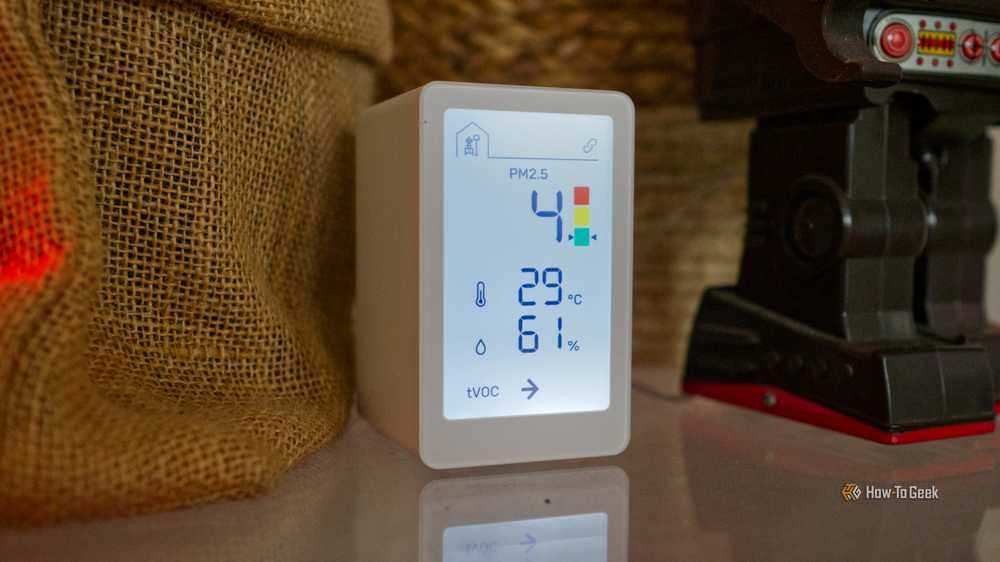
私はホーム アシスタント サーバーをリビング ルームのテレビの下に置いています。無料の電源ソケットは貴重なので、私は Mac mini Home Assistant サーバーを一種の電源アダプタとして使用しています。私はIKEAの空気品質センサーを予備のHome AssistantサーバーのUSB-Cポートに直接接続しています。これは、5V/1Aの電力しか消費せず、ソケットを他の目的で使用していないためです。
ここでは明らかに限界があり、ESPHome を実行する ESP32 マイクロコントローラーのような低電力デバイスが理想的な候補です。
スマート ホームを最大限に活用したい場合は、時間をかけて Home Assistant サーバーを理解し、学習し、セットアップする価値があります。
関連情報は以下のリンクからご確認いただけます