Gmailでメールを一括削除する方法
in tech
Gmail の受信トレイが乱雑になってあふれていませんか?特定のドメイン名からニュースレターやメールを一括削除する簡単な方法を探しているかもしれません。記録的な速さで Gmail アカウントを整理する方法をご紹介します。
Gmailのメールを「すべて選択」で削除する
デスクトップ ブラウザで Gmail を使用している場合、受信トレイの最上部にある[すべて選択]ボックスを使用して、受信トレイ内のすべてをすばやく削除できます。これを 1 回クリックすると、最初の 50 件のメール (受信トレイの最初のページにあるすべてのメール) が選択され、通知が表示されます。
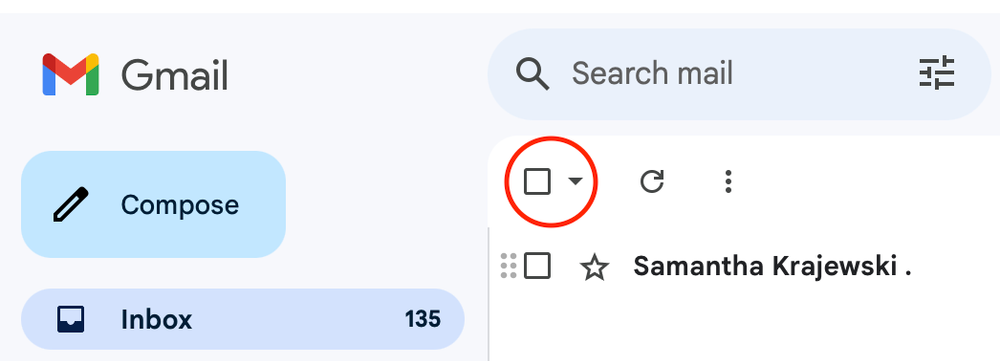
受信トレイ内のすべてを選択したい場合は、「すべて選択」という通知の横にあるリンクをクリックしてください。

ここから、[削除]ゴミ箱アイコンを使用してすべてをゴミ箱に移動すると、30 日後に完全に削除されます。[今すぐビンを空にする]をクリックしてビン内のすべてを一度に完全に削除すると、プロセスを迅速化できます。

また、[アーカイブ]ボタンを使用して、選択したメッセージをアーカイブに移動すると、メッセージは受信トレイの外に表示されますが、必要な場合には引き続きアクセスできるようになります。
検索やラベルなどを使用して一括削除する
Gmail の検索バーでは、メールボックスを正確なサブセットにスライスできる演算子を使用できます。これは、すべてのメールをスクロールして推測するよりも高速です。 in:archive オペレーターは、アーカイブしたすべてのメッセージを検索し、older_than:1y、larger:10M、category:promotions などの他のメッセージと組み合わせて、特定の混乱をターゲットにすることができます。たとえば、 in:archive old_than:1y has:attachmentlarger:10M と指定すると、大きな添付ファイルを持つ 1 年前のアーカイブされたメッセージが検索されます。

検索結果が返されたら、上部のチェックボックスをクリックして最初の 50 件を選択し、「この検索に一致するすべての会話を選択」というリンクをクリックしてすべてを取得します。ゴミ箱アイコンを押して、すべてをゴミ箱に移動します。アーカイブ アイコンを使用して、削除せずに受信トレイから取り出すこともできます。これは、まだよくわからない場合に便利です。

ワイルドカードのアスタリスクを使用できることに注意してください
より広範囲の検索語を指定します。たとえば、@gmail.com ドメインから受信したすべてのメールを検索したい場合は、「差出人」フィールドで「*@gmail.com」を検索します。
ここからは、[すべて選択]ボタンを使用してすべてを選択し (すべての結果を含めるには、必ず[この検索に一致する会話をすべて選択]ボタンをクリックしてください) し、必要に応じて[削除]または[アーカイブ]ボタンを使用する簡単な例です。作成したラベルでも同じことができます。
Gmailでアーカイブされたメールを削除する方法
よくある誤解: アーカイブするとストレージが解放されます。そうではありません。アーカイブすると、受信トレイのラベルが削除されるだけです。メッセージはまだアカウント内に存在しており、クォータに対してカウントされます。何年もアーカイブを行っている場合は、何千ものメッセージが静かにスペースを消費している可能性があります。これらを検索して削除する最も速い方法は、in:archive 演算子です。検索バーに演算子を入力し、すべてを選択して削除します。そうする前に、税務書類、保証書、雇用主が要求する可能性のある記録など、法的または財務的に重要なものを保管しておくことを検討してください。何を保持すべきかわからない場合は、Gmail のストレージを解放するためのガイドで、同様の決定プロセスを説明します。

Gmailのメニュー。

アーカイブされたメッセージと Gmail の受信トレイ内のメッセージを一緒に表示します。
アーカイブされたメールを見つけたら、チェックボックスをオンにして、「削除」ボタン (ゴミ箱アイコン) を押します。
ラベルとより高度な検索テクニックを使用して、本当に必要のない古いメッセージを見つけます。たとえば、「has:nouserlabels」を検索すると、ラベルが付けられていないメッセージが表示されます。これを「older_than:1y」および「is:read」フラグと組み合わせて、少なくとも 1 年前で既読のラベルのないメッセージのみを検索できます。
Gmail モバイル アプリでのメールの一括削除

iPhone 用 Gmail で複数のメールを選択する。
画面の上部にある[すべて選択]チェックボックスをオンにして、受信トレイの最初のページにある 50 件のメッセージをすべて選択します。ここから、「削除」ボタンを使用してすべてをビンに入れます。必要に応じてこれを繰り返すか、デスクトップ ブラウザに移動してログインし、上記の手順に従ってすべてを一度に削除します。
さらに進んでアカウント全体を削除してください
Gmailはもう使い終わりましたか? Gmail のみを削除するか、Google アカウント全体を削除するかを選択できます。これを Gmail のみに制限した場合でも、YouTube、マップ、ドライブなどの他の Google サービスを使用できます。
あるいは、大量のメールをすべて削除して、自分の生活を Google から解放し、代わりに別の無料メール サービスを選択することもできます。
関連情報は以下のリンクからご確認いただけます