Android で追跡を無効にするためにサードパーティのアプリは必要ありません (設定にあります)
in tech
自分の興味に合わせた広告を好む人もいますが、アプリの使用状況、ブラウザのアクティビティ、位置情報が個人 ID で記録されることを望まない人もいます。このとき、マーケティング担当者、ISP、アプリ開発者は、マーケティングやデータ収集の目的で、あなたのアクティビティに関する身元不明だがプロファイリングされた情報を第三者に使用または販売することができます。
私が特に気に入らないのは、ISP が私がどの Web サイトにアクセスし、私がどこにいるかを追跡できることです。これは私を犠牲にして ISP に利益をもたらすものであり、アプリも同様のことを行うことができます。 Facebook は、私がアクセスしてリストから数人を削除しただけで、「知り合いかも知れません」というメッセージが大量に送信されるなど、通知が絶え間なく届くことで有名です。彼らは私が何をしているのかを見て、私が戻ってくるようにするのに十分な量の関連投稿や通知を私に投げつけます。追加のイライラする手順で制御できても、制御不能になって迷惑になることがあります。それはほんの一例です。
Android の設定では、Google、選択したアプリ、ISP の位置追跡、ウェブとアプリのアクティビティ、パーソナライズされた広告追跡を簡単にオフにすることができます。いくつかの簡単な設定で 3 つすべてを制御でき、サードパーティのアプリは必要ありません。
ISP、アプリ、Google に位置情報の習慣を収集させないでください
彼らはあなたがどこに住んでいるか、働いているか、どこに行くかを知る必要はありません
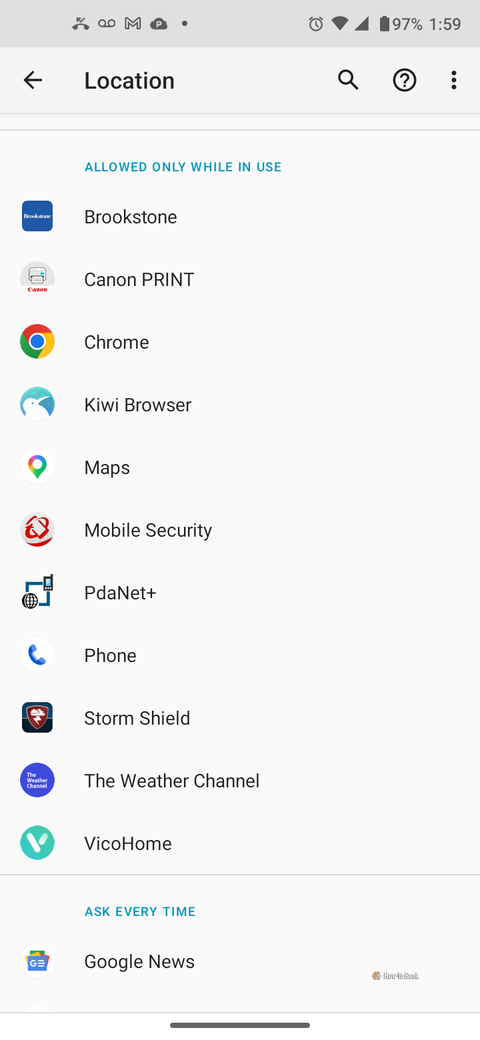
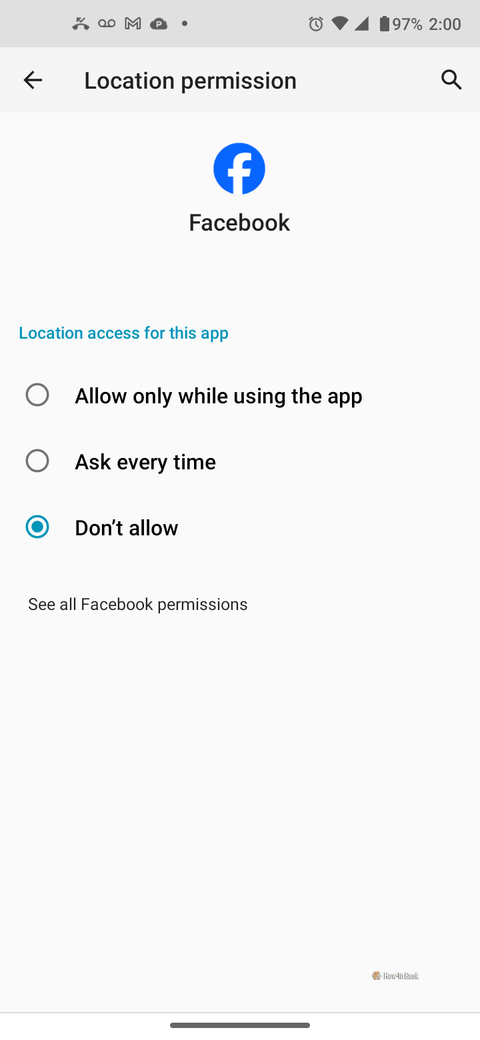
ロケーションハーベスティングを停止する最も効果的な方法は、 設定 -> 位置情報 そしてオフにします」場所を使用するしかし、それを必要とするアプリ(The Weather Channel、Maps、Netflix など)が機能しなくなる可能性があります。また、Google にもある程度影響します。
次善のオプションは、Android の位置情報の使用をアプリごとに制限することです。これは 1 つの設定メニュー内で管理できます。必要なのは開くことだけです 設定 -> 位置情報[常に許可]セクションと[使用中のみ許可]セクションでアプリを参照し、アプリをタップして場所のオプションを開きます。選ぶ 許可しないでください それを必要としないアプリの場合、または次のように設定します アプリ使用時のみ許可する または 毎回尋ねる その使用を規制するためです。
上記のプロセスにより、位置情報を使用できるアプリと使用できないアプリを詳細に制御できると同時に、特定のアプリが本当に必要なときに必要なものを確実に利用できるようになります。アプリが通常これを必要とする場合は、起動時に通知が表示されるため、必要かどうか疑問に思った場合はオフにしておくと安全です。
共有データ設定を通じてアプリ間のデータ収集とプロファイリングを制限する
多くのアプリは、サードパーティを通じて収集されたお客様のデータにアクセスし、利用します。
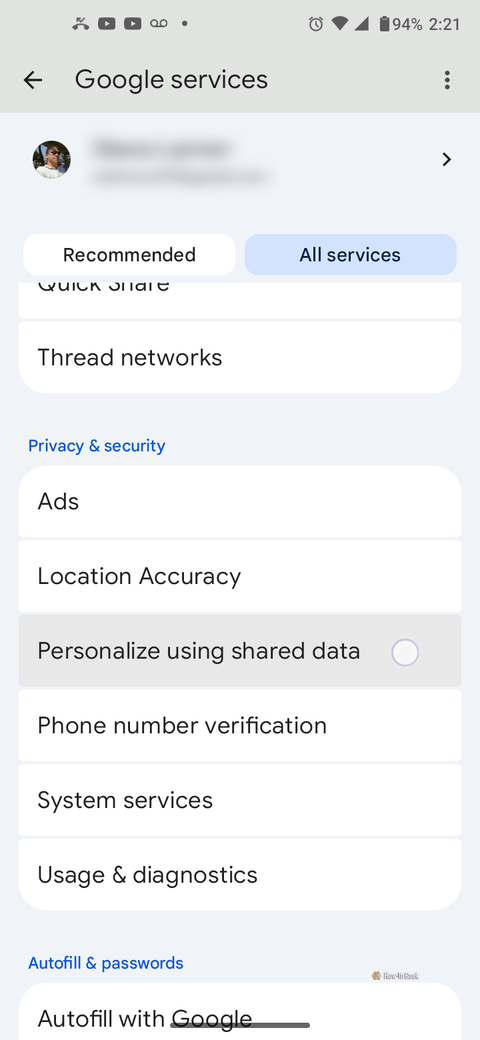
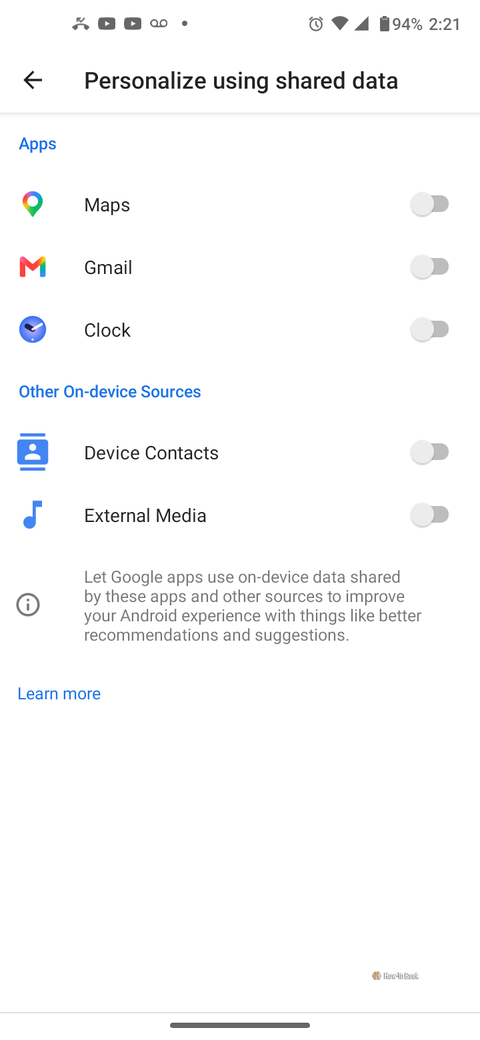
確かに、Facebook、Gmail、TikTok、マップなどのアプリは独自のデータ収集方法を持っているかもしれませんが、サードパーティのサービスを通じて一部の追跡情報を共有することもあります。これは直接共有されるのではなく、さまざまなアプリに分析情報を提供する広告パートナーや企業を通じて共有されます。 Google はアプリの使用状況やアクティビティからも情報を取得します。
このタイプのアクセスを制限する最善の方法は、Android デバイスに応じて、[共有データを使用したパーソナライズ]または[アプリ データを使用したパーソナライズ]をオフにすることです。唯一の問題は、このオプションが多くの場合非表示になっていることです。
まず、次の場所にあるかどうかを確認します。 設定 -> セキュリティとプライバシー -> セキュリティとプライバシーの追加をタップしてから、 アプリデータを使用してパーソナライズする 一部の Samsung 製携帯電話やその他のいくつかの携帯電話ではこれをオフにします。表示されない場合は、次の場所に移動してください 設定 -> Google、タップ すべてのサービスを選択し、下にスクロールして選択します。 共有データを使用してパーソナライズする。ここに表示されている場合は、リストから項目の選択を解除できるはずです。オプションをオフにするには、Motorola の携帯電話で 2 番目のオプションを使用してアクセスする必要がありました。中に入ると、いくつかの Google アプリやその他のデバイス上のソースが表示され、それらをオフにすることができました。
Android のプライベート DNS 設定を使用して Web 閲覧履歴を暗号化する
HTTPS は URL パスと閲覧アクティビティのみを保護および非表示にします
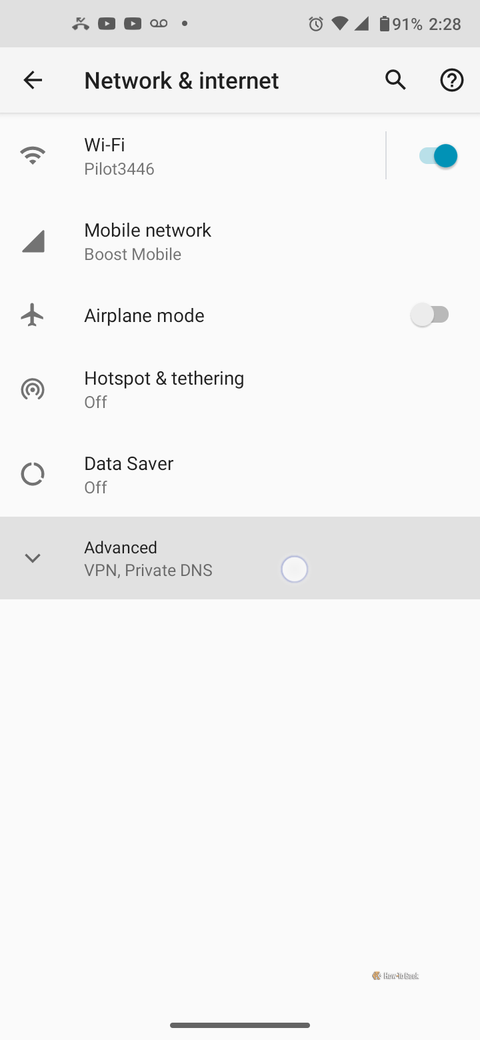
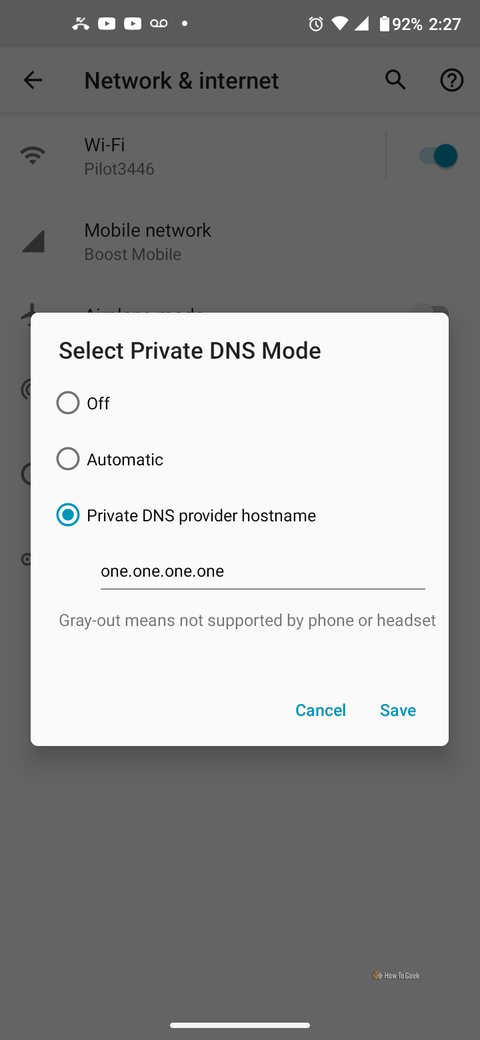
Android は 2018 年に Android 9 (Pie) でプライベート DNS 設定を追加し、それ以降のすべての新しいリリースにこの設定が含まれています。 DNS クエリを暗号化するので、ISP、広告マーケティング代理店、アプリ、ハッカーに公開されません。これは、入力した Web サイトの事前チェック、ドメイン URL クエリの部分であり、ドメイン名の検索 (TLS ハンドシェイク) を処理するために使用されるプロセスです。
私は常に Android デバイスのプライベート DNS 設定を有効にして、URL 履歴を追跡コレクターから隠します。クエリ中にサードパーティのプロファイリング サービスやマーケティング サービスがドメイン名にアクセスするのをブロックします。ただし、Web サイトがサポートしていない限り、ISP やネットワーク内のあらゆるものは、クエリされた名前を取得できます。 暗号化されたクライアント こんにちは (ECH) 暗号化する サーバー名表示 (SNI) TLS ハンドシェイク中。 SNI は、Web サイトが ECH をサポートしていない場合に、目的のドメインが解決され、プレーン テキストで公開される場所です。
CloudflareはホスティングパッケージでECHサポートを提供し、ECH暗号化テクノロジーへのアクティブな参加者の数を増やしていますが、他のCDNも同様のことを行う場合としない場合があります。 ウェブサイトはそれをサポートする必要がありますですが、サーバーまたは CDN がそれを使用できないか、Web サイトにそれが含まれていないため、多くの人はまだ使用していません。 ECH が主流であるため、多くの Web サイトが ECH 暗号化を受け入れます。増加するにつれて、より多くのドメイン クエリが ISP、Wi-Fi プロバイダー、携帯通信会社から隠蔽されるようになります。少なくとも、SNI や ECH の使用に関係なく、マーケティング会社は一般にアクセスできないため、広告プロファイリングとドメイン クエリからのデータ収集は無効です。
私が言いたいのは、Android のこのプライベート DNS 設定は、 閲覧する URL の露出を減らすのに役立ちます、ECH ルックアップをサポートするサーバーや Web サイトが増えるにつれて、TLS ハンドシェイクにプレーンテキスト SNI を使用するサイトは少なくなります。通常、マーケティング会社は SNI または ECH の使用に関係なくアクセスできないため、Android にプライベート DNS ドメイン名を追加すると、広告プロファイリングの制御に役立ちます。
Android のプライベート DNS 設定を有効にするには、Google は DNS over TLS (DoT) を使用し、IP アドレスではなくホスト名を必要とします。に向かってください 設定 -> ネットワークとインターネット -> 詳細設定 -> プライベート DNS。一部の携帯電話には「詳細」セクションが含まれていない場合があり、携帯電話によっては若干異なる場合があります。そこに到達したら、選択します プライベートDNSはホスト名を提供します そして入力してください ワン・ワン・ワン・ワン Cloudflareの場合、または dns.adguard.com AdGuard用。 Cloudflare をリストの最上位として、これら 2 つのオプションをお勧めしますが、他にもいくつかのオプションが利用可能です。
プライバシーは重要です。どこを見るべきか知っていれば Android が役に立ちます
プライベートを保つには労力がかかりますが、どこに行って何を変更すればよいかさえわかっていれば、Android に組み込まれている設定が安全性を保つのに役立ちます。位置情報の設定では、どのアプリがアクセスできるかを制御できます。また、Google データとアプリの共有設定をオフにして、アプリ間のデータ収集を防ぐことができます。暗号化も不可欠であり、Android のプライベート DNS 設定を使用すると、ドメイン クエリへのアクセスを制限できるため、ISP、Google、およびネットワーク モニターがドメイン名の履歴を確認することが困難になります。実際の閲覧履歴、アクティビティ、完全な URL パスを隠すには、すべてを暗号化し、実際の IP を隠す VPN が必要です。
関連情報は以下のリンクからご確認いただけます
関連記事
- Idle Heroes Community – anh hùng ánh sáng | Team 4 assasin fam không gian vụn vỡ với 13 mảnh
- これら 3 つの古典的な Linux ディストリビューションは過去の傑作です
- Apple TV +のCODAは、オスカーの最優秀作品賞を受賞した最初のオンライン映画です。