50 ドルのオフィス PC でホームラボを実行できますが、最初に次の 5 つのことを確認してください
in tech
ホームラボというと、サーバーが無数に設置されたラックや絡まったケーブルを思い浮かべる人が多いでしょう。実際には、ホーム サーバーでセルフホスティング アプリを開始するのに実際に必要なのは、50 ドルの再生済みオフィス PC だけです。ただし、電子廃棄物にお金を費やす前に、このチェックリストをよく読んで、電子廃棄物を購入するのではなく実際に良い買い物ができるかどうかを確認してください。
プロセッサが実行したいすべてを処理できることを確認してください
古い Core i7 が新しい Core i5 よりも優れているとは限りません
ホーム サーバーの最も重要な部品の 1 つは、サーバーに電力を供給する CPU です。実行するワークロードによっては、VM、小規模なローカル LLM、Immich の Smart Search などの機械学習ワークロードの実行など、要求の厳しいタスクにかなりの処理能力が必要になる場合があります。
もちろん、そもそも 50 ドルの古いオフィス PC に多くを期待することはできませんが、VM を実行する予定がある場合は、少なくとも CPU がハードウェア仮想化をサポートしているかどうかを確認してください。
AdGuard Home や Home Assistant などの軽量サービスを実行するのに強力な 6 コア CPU は必要ありません。Raspberry Pi のような小規模なサービスでも実行できます。ただし、複数のサービスを同時に実行すると、コストが増加します。古い 4 コア Intel Core i5、またはハイパースレッディングを備えた適切な Core i7 は、これらのタスクに有効なヘッドルームを提供できます。ブランドだけではなく、正確な CPU モデルと世代も重要です。
もう 1 つの大きな利点は、ハードウェア アクセラレーションによるトランスコーディングのための Quick Sync Video をサポートする Intel CPU です。これは、Jellyfin または Plex メディア サーバーを構築している場合に大きな利点です。
購入する前に、マザーボードに搭載されている RAM の量とサポートされている量を確認してください
RAM をアップグレードすると、安価なオフィス PC がさらに多用途になります

CPU とは別に、RAM は、オフィスの PC が停止するまでにどれだけの作業を処理できるかを決定するもう 1 つの重要なコンポーネントです。わずか 2 GB の RAM でも基本的なホームラボを実行できますが、RAM を増やすと、追加のサービスを実行するための余裕が生まれます。世代も大事ですよ。 50 ドルあれば、少なくとも DDR3 RAM を搭載した PC を見つけることができるはずです (これまで個別に販売するために取り外されていないことが前提です)。
古い 4GB ノートパソコンのホーム サーバー上で、約 15 個の軽量のセルフホスト アプリを実行するのに問題はありませんでしたが、サービスを追加し続けるにつれて信頼性が低下していきました。 25 個以上の Docker コンテナを同時に実行するまでに、ラップトップが 1 日おきにフリーズするようになりました。
8GB はかなり安定した開始点であり、複数の VM を実行する予定がある場合は、さらに多くの容量が必要になる可能性があります。
ただし、オフィスの PC に現在 8GB の RAM が搭載されていない場合でも心配する必要はありません。古い DDR3 オフィス PC のアップグレードは非常に簡単で、多くの場合安価です。
そのため、マザーボードに空の RAM スロットがあるかどうかを確認し、正確なマザーボードと CPU のモデルがわかっている場合は、それらを調べて、システムがサポートする RAM の量と追加できる RAM の量を確認する必要があります。
前の所有者がストレージを削除していないことを確認してください
一部の再生オフィス PC にはドライブが 1 つも搭載されていません

RAM とは別に、ストレージ ドライブも一般的な PC コンポーネントであり、再販業者がオフィス PC を販売する前に取り外してしまうことがあります。したがって、リストに動作するマシンと記載されているからといって、その PC に SSD または HDD が搭載されていると想定しないでください。
超基本的なホームラボにはそれほど多くのストレージは必要なく、簡単にアップグレードできますが、最初からドライブがあることは素晴らしいボーナスです。 PC のストレージが完全に不足している場合は、オプションを比較するときに、交換にかかる費用を価格に必ず織り込んでください。
もちろん、メディアやバックアップを保存するための NAS としても PC を使用する予定がある場合は、いずれにしてもストレージをアップグレードする必要があるでしょう。
マザーボードがどの程度の拡張性を提供するかを確認する
接続する予定のすべてのドライブと周辺機器を収納できるスペースがあることを確認してください

ミニ PC、NAS、ラップトップなどではなく、デスクトップ オフィス PC でホームラボの旅を始めることの大きな利点は、拡張性です。
マザーボードの内部 SATA ポート、PCIe 拡張スロット、さらには M.2 スロットもすべて、追加のストレージ ドライブ、専用グラフィックス カード、ネットワーク カードなど、将来のアップグレードのための追加の余地を提供します。
オフィスの PC が既製のコンポーネントではなく独自のマザーボードを使用している場合、アップグレード時に制限に直面する可能性があるため、これは見落とすべき仕様ではありません。
背面の I/O ポートも重要です。ギガビット イーサネットは最小限である必要があり、追加の USB ポートがあると便利です。
ケース内のスペースが足りなくなった場合でも、いつでも外部ストレージドライブを追加できます。 USB ポートは、Zigbee アダプター、ESP ボード、その他のホームラボ周辺機器などに使用することもできます。
24時間365日稼働させる場合は、使用する電力量を確認してください。
50 ドルのバーゲン品は、運営費も安くなければなりません
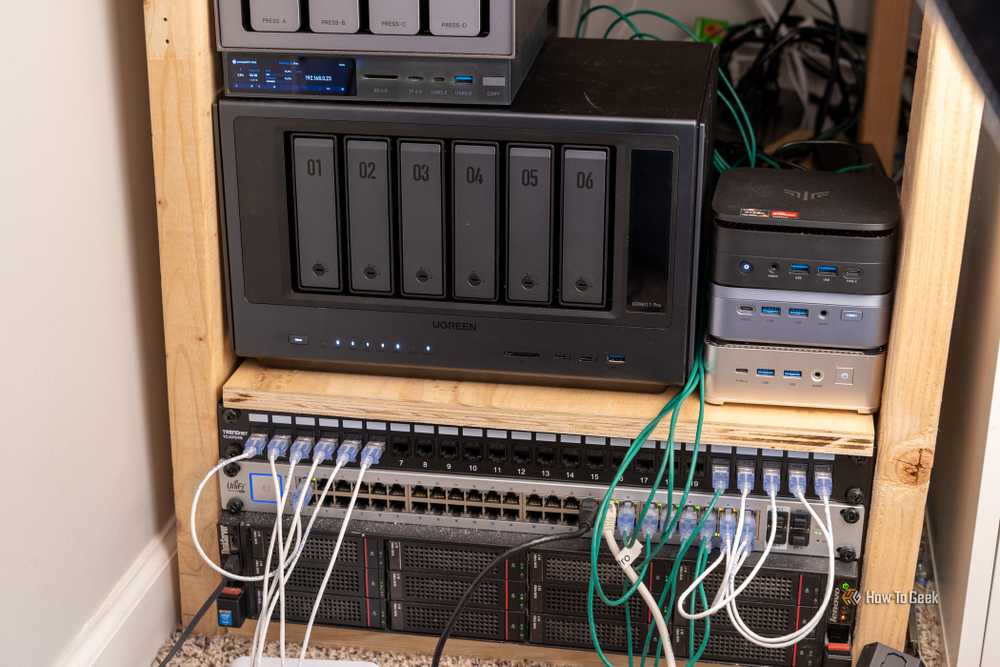
ホームラボ PC は 1 日のほとんどまたは一日中電源を入れておく必要があるため、多くの人がサーバーを 24 時間 365 日稼働させたままにしています。これにより、セルフホスト型サービスがバックグラウンドで実行され、必要なときにいつでも利用できるようになります。
ただし、この利便性にはコストがかかり、それが電気代に反映されます。
ただし、PC が消費する電力を見積もるために TDP 定格だけを見てはいけません。システムはほとんどの時間をほとんど何もしないので、システム全体のアイドル消費電力の測定値を見つけてください。新しい CPU は効率が高い傾向にあり、そもそもそれほど処理能力を必要としない場合は、より強力ではあるが古い Core i7 ではなく、より新しい Core i3 を搭載し、消費電力が低いオフィス PC を選ぶのが理にかなっています。
マザーボード、RAM、ストレージ ドライブ、冷却ファンなど、他の PC コンポーネントも電力を消費します。専用のグラフィックス カードを使用すると、消費電力がさらに大幅に増加する可能性があるため、システム全体を考慮してください。
適切な中古オフィス PC を見つければ、何年も追加費用を費やす必要がなくなるかもしれません
安価なオフィス PC はホームラボの出発点として最適ですが、数か月セルフホスティングした後に容量が大きくなりすぎないように、適切な PC を選択することが重要です。知るか?時間が経ってもニーズがあまり大きくならない場合は、この少額の投資が今後何年にもわたって役立つ可能性があります。
このテーマについてさらに詳しく知りたい方は以下をご覧ください
関連記事
- イーロン・マスクの子供たちの母親であるシヴォン・ジリスがOpenAIの取締役を辞任
- 15 種類の黒猫と白猫の品種を発見 (それぞれの写真付き)
- iOS での年齢認証が英国に導入されました。その仕組みは次のとおりです