- ブランド
-
サムスン
- SoC
-
スナップドラゴン 8 エリート第 5 世代
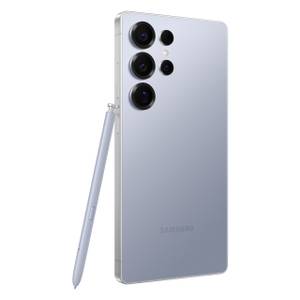
AI スマートとまったく新しいプライバシー ディスプレイを備えた新しい Galaxy S26 Ultra を入手してください。大きくて強力で、AI が満載で、S-Pen スタイラスを気に入るはずです。
Samsung Galaxy スマートフォンは、無限のカスタマイズ オプションがあり、過小評価されている機能が満載の最高の携帯電話の 1 つです。 残念ながら、それらの多くはデフォルトでは有効になっておらず、気づかれないままになっています。私が毎日使っているものも含め、Galaxy スマートフォンの優れた機能は見落とされがちです。
永遠に存在しているためか、人々がその存在を知らないためか、多くの機能は決して言及されません。その 1 つは、実際に携帯電話をスマートにして、設定を頻繁に行う必要がなく、さまざまな作業を自動化することです。
モードとルーチンは隠れた逸品です
すぐに使える革新的な自動化ツール
おそらく設定で「モードとルーチン」オプションを見たことがあるでしょうが、それについて話題になることはほとんどないため、時間をかけて確認したことはありません。しかし、実際にそれについてよく話す人たちは、それが素晴らしいからです。
これは、携帯電話上のあらゆる種類のタスクを自動化するための小さな領域であると考えてください。 Galaxy をよりスマートに、より速くし、通常は手動で行う必要がある作業を実行します。モードを使用すると、運転中、仕事中、または設定したあらゆる状況において、携帯電話の設定と制御を簡単に自動化できます。また、仕事に着くか運転を開始すると、ソフトウェアが自動的に適応します。
しかし、私はルーチンの方が好きで、そこに魔法が起こります。ルーチンは、設定した特定の「アクション」が満たされる限り、自動的に設定を変更したり、アクションを実行したりします。車に乗ったとき、職場に到着したとき、または特定の人から電話がかかってきたときなどです。
IFTTT (If This then That) というアプリについて聞いたことがあるなら、ルーチンに何を期待できるかご存知でしょう。以下では、これを有効にする方法を説明し、なぜこれが優れているのかを示すいくつかの例を紹介します。
Samsung のモードとルーチンの使用方法
携帯電話にすべての作業を任せてください

これは Samsung の機能の中で最も活用されていない機能の 1 つですが、きっと気に入っていただけるでしょう。[設定]を開き、[モードとルーチン]というラベルの付いた 4 番目または 5 番目のオプションを探します。それを開くと、両方のオプションが表示されます。それを理解するには少し手間がかかりますが、それだけの価値はあります。
モードは、携帯電話の位置に基づいて特定のタスクを実行します。仕事に着いたら、重要なアラートを見逃さないように大音量の通知を有効にするモードをオンにし、画面の明るさを上げ、その日に必要な設定やコントロールを有効 (または無効) にすることができます。または、夜になると、自動的にすべてが沈黙し、希望の割合まで明るさが下がり、ダークモードがオンになり、そのような性質のものになります。すべて思い通りにカスタマイズ可能です。
しかし、本当の勝者は Samsung のルーティン機能です。ここに、私がそれを活用する 1 つの方法のスクリーンショットをいくつか示します。
ルーティンを開くと、特定のアプリ、時間、場所、またはアクションを設定できるようになります。その後、ルーティンがアプリ、時間、場所、または状況ごとに事前定義されたルールでそれらをフォローアップします。それは非常に強力です。
たとえば、私は電話を24時間365日マナーモードにしていますが、妻はそれを嫌っています。なぜなら、私には音が聞こえず、常に電話をかけ直さなければならないからです。モードとルーチンを使用して、特定の連絡先 (妻の番号) をサイレント モードを無視するように設定できます。そのため、彼女の番号から電話がかかってくると、私の電話はサイレント モードを無効にして着信音をオンにし、応答できるようになります。通話が終わるとすぐに、私のGalaxyはサイレントモードに戻ります。
別のルーチンにより、父からの電話はサイレント モードを突破できますが、父の電話では別の着信音が使用され、音量は低くなります。
また、午前 9 時までにバッテリー残量が 40% を下回ると、携帯電話の画面が赤くなるというルーチンも設けています。これにより、充電を忘れたか、充電が少なくなったかどうかがすぐにわかり、その日の出発前に充電器に放り込む必要があることがわかります。もちろん、ただ画面を見るだけでも構いませんが、生活や朝が忙しいときには、これは絶対確実なシステムです。
また、夜間の充電用に完全にカスタマイズしたバッテリー保護モードを使用しています。 Samsung はバッテリー保護と低速充電オプションを提供していますが、ルーティンを使用すると、一晩中充電を遅くしたり、特定の割合で保護モードに切り替えたりするなど、より詳細な制御が可能になります。
または、YouTube、YouTube TV、またはその他のストリーミング アプリを開くと、すぐに自動回転が有効になります。もう 1 つは、午後 9 時半に携帯電話の明るさを自動的に 15% に下げ、朝 7 時 15 分に目を覚ますと明るい設定に戻すことです。確かに夜間モードもありますが、これはより適切に機能し、自動的に行われます。オプションとカスタマイズは無限です。
Galaxy スマートフォンをさらにスマートに
Samsung のモードとルーチンは、スマートフォンに「スマート」を組み込みます。きっと気に入っていただけるルーチンがもう 1 つあります。 「」というものを作成しましたスヌーズなし「朝、アラームをスヌーズすると、ルーティンが即座にスマート ホーム アプリに接続し、寝室とキッチンの照明をオンにしてくれるので、寝坊せずにコーヒーを飲みに外に出られるようになります。はい、お願いします!」
最後に、[Samsung モードとルーチン]メニュー内で 3 番目のメニューをクリックします。 “発見する” 画面右下のタブをクリックします。簡単に適用できる既製のルーチンを見つけたり、インスピレーションを見つけたりできるようになりました。
Samsung がモードとルーチンについて語ることはほとんどありませんが、これは毎日黙って使用されている私のお気に入りの機能の 1 つです。
サムスン
スナップドラゴン 8 エリート第 5 世代
AI スマートとまったく新しいプライバシー ディスプレイを備えた新しい Galaxy S26 Ultra を入手してください。大きくて強力で、AI が満載で、S-Pen スタイラスを気に入るはずです。
関連情報は以下のリンクからご確認いただけます