最新の Windows PC で古い CD-ROM ゲームをプレイする方法
in tech
今ではとても簡単にできるようになりましたが、昔は、PC でゲームをプレイしたいときは、コンソールに対しても同様のアプローチをとらなければなりませんでした。実店舗に行ってディスクを入手し、それを PC に挿入します。ただし、最近の PC には CD ドライブが搭載されていない可能性があります。では、新しい PC で古いゲームをプレイしたい場合はどうすればよいでしょうか?
古いゲームはまだプレイできますが、少し手間がかかります。
CD ドライブを入手する
簡単な最初のステップ
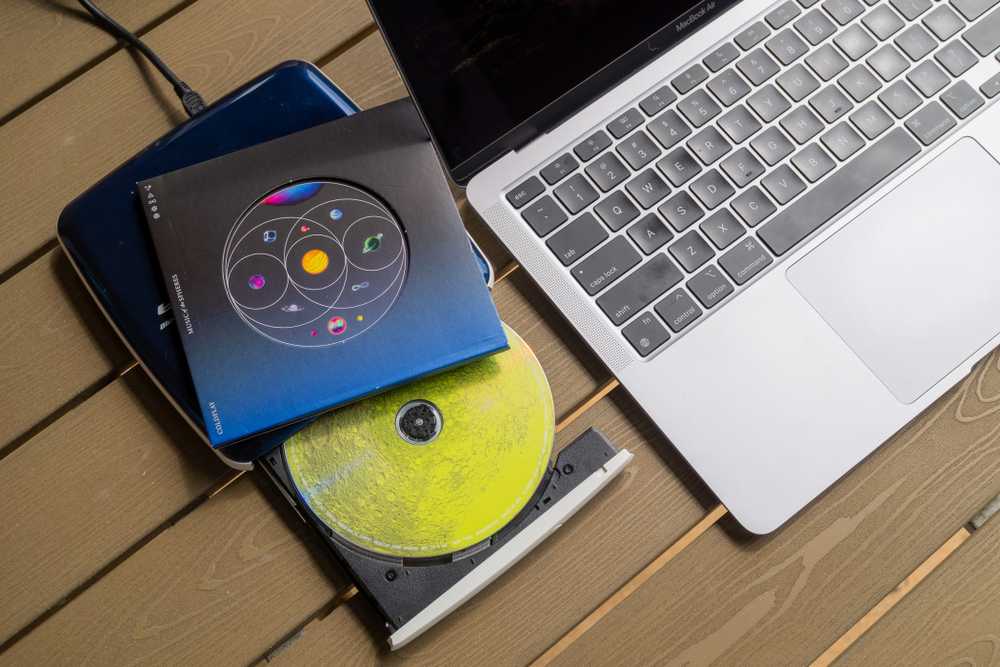
埃っぽい CD ケースを実際に開ける際の最初のハードルは、CD ケースからアクセスできないというまさにハードウェアの制限に対処することです。現代のコンピュータには光学式ドライブが搭載されていることはほとんどありません。数年前、ケース メーカーは 5.25 インチ ドライブ ベイよりもエアフローと美観を優先していましたが、1995 年から 2005 年の間に発売されたほとんどの小売用ゲームでは、物理ディスクが主な認証キーであり続けています。
では、実際に自分のコンピュータでディスクを回転させるにはどうすればよいでしょうか?最近では実際の CD ドライブを購入するのは難しいかもしれませんが、外付け USB DVD-RW ドライブはまだ比較的簡単に入手できます。これらの周辺機器は広く入手可能で安価で、通常は Windows 10 および 11 とプラグ アンド プレイ互換です。ドライブを選択するときは、ゲーム コレクションの特定のメディア タイプをサポートしていることを確認してください。ほとんどの DVD ドライブは CD-ROM と下位互換性がありますが、古い独自フォーマットが正しく機能するには、特定の読み取り速度が必要な場合があります。 CD は DVD よりも古い形式であり、ほとんどの DVD ドライブは CD をサポートしているため、ほとんどすべてのドライブが正常に動作するはずですが、それでもよく調べてください。
あるいは、ほこりをかぶっている古いデスクトップタワーをお持ちの場合は、内蔵光学式ドライブを救出できる可能性があります。ただし、古い内蔵ドライブを最新のマザーボードに接続するのは難しい場合があります。ほとんどのビンテージ ドライブは、最新のボードにある SATA コネクタとは異なる、Parallel ATA (IDE) インターフェイスを使用します。これらのレガシー コンポーネントを現在のリグに接続するには、電源付きの IDE-to-USB アダプタが必要です。不可能ではありませんが、難しいです。
選択したドライブでディスクを回転させる前に、強い光の下でディスクのデータ表面を検査してください。表面の傷だけでなく、「ディスクの腐敗」、つまり反射アルミニウム層が酸化して崩壊した小さなピンホールも探していることに注意してください。ディスクを光源にかざし、夜空の星のように光がレーベル面から差し込んでいるのが見えると、それらのセクター内のデータは回復不能に失われ、ドライブがゲーム ファイルを読み取れなくなる可能性があります。
ディスクから ISO を作成する
これにより、毎回 CD を挿入する手間が省けます。

この部分は技術的にはオプションですが、先に進む前に必ず行うことです。コピーを作成します。ゲームセッションごとに物理ディスクに依存するのは危険です。光メディアは時間の経過とともに劣化し、絶え間なく回転することにより、壊れやすいディスクと外部ドライブのモーターの両方の摩耗が促進されます。したがって、再生するたびにドライブにディスクを挿入する代わりに、一般に ISO ファイルとして知られるディスク イメージを作成するだけです。このプロセスでは、物理メディアのビットごとのデジタル レプリカが作成され、ファイル構造とデータがハード ドライブ上の 1 つのファイルにカプセル化されます。これにより 2 つの利点が得られます。1 つはゲームを永久にアーカイブし、物理的な劣化から保護すること、そして最新の SSD は CD-ROM の 1 倍または 4 倍の速度よりも飛躍的に速くデータを読み取るため、ロード時間を大幅に短縮できることです。
このリッピング処理を実行するには、専用のソフトウェアが必要です。 Windows は、ISO ファイルを仮想ディスクであるかのようにネイティブに「マウント」または読み取ることができますが、支援なしでは物理ソースから ISO ファイルを作成することはできません。 ImgBurn などのユーティリティや、InfraRecorder などのオープンソースの代替手段は、このためにチェックできるオプションの 1 つです。これらのツールを使用するときは、必ず正しい読み取り速度を選択してください。現代の本能に反して、古いゲームをリッピングする場合は、遅い方が良いことがよくあります。読み取り速度を可能な限り低い設定に設定すると、読み取りエラーが最小限に抑えられ、データのより正確なコピーが保証されます。形式に注意することも重要です。 「ISO」は包括的な用語ですが、ゲーム データと CD 品質のオーディオ トラック (Redbook オーディオ) の両方にディスクを使用する一部の混合モード CD ゲームは、BIN/CUE ファイルとして保存する必要があります。この形式ペアはオーディオのタイミングと個別のトラックを保持し、ゲーム内音楽が正しく再生されることを保証します。リッピングすると、このデジタル ファイルがインストールとゲームプレイの主な方法になります。
実際にゲームを実行してみる
ほんの数クリックで完了します (通常は)
ここからは楽しい部分に入ります。ゲーム ファイルをストレージに安全に保存したら、まったく異なる技術時代に書かれたコードを最新のオペレーティング システムに実行させる必要があります。
最初の防御線は、組み込みの Windows 互換モードです。この機能により、Windows 10 または 11 は、Windows 95 や XP などの古いバージョンの環境を模倣することができます。ゲームの実行可能ファイルを右クリックし、[プロパティ]に移動して、[互換性]タブを選択すると、従来のカラー モード、画面解像度、および管理者権限をエミュレートするように OS に指示できます。この方法は最も煩わしさがなく、64 ビット システムのディレクトリ構造やメモリ管理が認識されないという理由でゲームが起動できないという問題を解決することがよくあります。
ただし、互換モードではゲームを開くことができますが、古い DirectX 命令を実行している最新のハードウェアによって引き起こされるグラフィックの不具合や速度の問題に対処できないことがよくあります。
ネイティブ ツールが失敗した場合、次の当然のステップは、サードパーティの互換性レイヤーとラッパーを利用することです。これらは、ゲームが行う時代遅れの呼び出しを、最新の GPU が理解できる命令に変換する洗練されたソフトウェアです。たとえば、dgVoodoo 2 のようなラッパーは、古い Glide または DirectX 1 ~ 7 グラフィックス コマンドを最新の DirectX 11 または 12 呼び出しに変換し、テクスチャの破損を修正し、高解像度のアップスケーリングを可能にします。同様に、ScummVM などのソース ポートまたはインタープリタは、元のゲーム実行可能ファイルを完全に置き換え、ゲームのデータ ファイルを使用して、今日のハードウェア向けに設計された最新のエンジンでタイトルを実行します。このアプローチでは、パフォーマンスと忠実度の最適なバランスが得られますが、構成ファイルとパッチ バージョンを積極的にいじる必要があります。
次に、最も頑固なタイトルの場合、または単に「動作する」環境が必要な場合、最も簡単なオプションは、多くの場合「核」アプローチ、つまり仮想マシン (VM) です。 VM を使用すると、古いソフトウェアをサポートするために最新の OS にパッチを適用するのではなく、現在のデスクトップのサンドボックス ウィンドウ内に Windows 98 または XP の正規のコピーをインストールできます。 VMware Workstation や 86Box などのソフトウェアは、特定の Sound Blaster カードや Voodoo グラフィック アクセラレータなど、1990 年代の実際のハードウェアをエミュレートします。ゲームをネイティブ環境 (Windows 98 の実際のインストール) で実行しているため、互換性は基本的に完璧です。翻訳レイヤーや推測は必要ありません。ソフトウェアに関する限り、このゲームは 1999 年の Pentium II コンピュータで実行されているため、ゲームは 1999 年とまったく同じように実行されます。この方法により、古いソフトウェアがメイン システムから分離され、安全で安定した、歴史的に正確なプレイグラウンドがライブラリに提供されます。
最新のハードウェアのせいでレトロなメディアから遠ざかってしまうことのないようにしてください
私たちの PC にディスク ドライブがなくなったからといって、古いタイトルを残さなければならないわけではありません。少し工夫すれば、現代でも演奏し続けることができます。
このテーマについてさらに詳しく知りたい方は以下をご覧ください