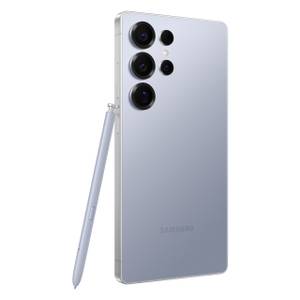
- SoC
-
スナップドラゴン 8 エリート第 5 世代
- 画面
-
6.9インチ ダイナミック スーパー AMOLED 2X
- ラム
-
12または16GB
- ストレージ
-
256GB、512GB、または1TB
AI スマートとまったく新しいプライバシー ディスプレイを備えた新しい Galaxy S26 Ultra を入手してください。
最新の OLED スクリーンを搭載した最新の携帯電話をお持ちの場合は、AOD または常時表示機能が搭載されている可能性が高くなります。これをアクティブにすると、ロックされていても画面はオンのままになり、情報が表示されます。最初に本能的にこれをオフにするか、携帯電話のバッテリーを消耗するだけだと思って決してオンにしないかもしれません。
真実を言えば、AOD の使用は無料ではありませんが、正しく使用すれば、この機能の価値は欠点をはるかに上回ります。
常時表示のディスプレイは、思っているよりもはるかに少ない電力を消費します
倹約できるように作られています

AOD が存在する理由は、このテクノロジーによって十分な電力効率が得られ、バッテリー寿命に影響を与えることなくディスプレイを使用できるようになるためです。 OLEDパネル技術のおかげでこれを実現します。 OLED パネルの各ピクセルは独自の光を生成するため、オフになっているピクセルは電力を使用しません。したがって、AOD として黒い背景にテキストがある場合、電力はほとんど消費されません。
しかし、それだけではありません。最新の OLED は非常に薄暗い場合があります。私の Samsung Galaxy S25 Ultra では、AOD に壁紙が表示された完全なロック画面が表示されます。ただし、非常に暗いため、ピクセルが完全にオフではなく最小限の状態にあるため、電力もあまり消費しません。ただし、デジタル時計の文字盤のようなハイコントラストのテキストは完全に読み取れます。
AOD が使用する最後の主要なトリックはリフレッシュ レートです。携帯電話の最新の OLED スクリーンは、リフレッシュ レートをわずか 1Hz まで下げることができます。これは、一般的なアクティブなスマートフォン画面よりも 60 ~ 120 倍遅いですが、時計の文字盤の分など、更新に 1 秒以上かかる新しい情報を受信する AOD 上のあらゆるものにとっては十分な速さです。
最近の携帯電話には大きなバッテリーが搭載されており、ロック状態でもかなりエネルギー効率が良いことを考えると、AOD 機能を使用した場合のバッテリーへの影響は無視できます。
あなたの設定がバッテリー寿命を妨げている可能性があります
私たちはいつでもより低くすることができます
常時表示のディスプレイがバッテリーを大量に消費しているように見える場合は、設定が真の原因である可能性が高くなります。私は AOD に全画面の壁紙を表示するのが好きですが、単純に背景を黒にして OLED の消費電力を最小限に抑えることもできます。

一例として、私の S25 Ultra では、設定ページで AOD モードの壁紙を無効にする設定がありますが、通常の日はバッテリーの約 70% しか使用しないため、代わりにより魅力的な AOD 画面を楽しむことにしました。選択はあなた次第です。
スナップドラゴン 8 エリート第 5 世代
6.9インチ ダイナミック スーパー AMOLED 2X
12または16GB
256GB、512GB、または1TB
AI スマートとまったく新しいプライバシー ディスプレイを備えた新しい Galaxy S26 Ultra を入手してください。
正しく使用すると、AOD は他のデバイスを完全に置き換えます
それを収束といいます
私は、机の上にシンプルな電話スタンドを置き、iOS と Android の両方のデバイスで AOD を定期的に使用しています。つまり、時計やカレンダーの代わりになり、外の天気を教えてくれるのです。これらは、一目で知っておく必要がある最も重要なことです。
さらに良いことに、私のクライアントは複数のタイムゾーンにまたがっているため、クライアントがいる場所の時刻を常に確認する必要があるため、AOD に複数の国際時計があることは、文字通り私にとって手放せないものです。私がまだ iPhone ユーザーだった頃、国際時計によるスタンバイ モードは命の恩人でした。

しかし、誰もが同じ情報を必要としているわけではありません。このため、AOD とロック画面の設定を詳しく調べる必要があります。利用可能なファーストパーティおよびサードパーティのウィジェットを確認してください。Android では、ロック画面 (したがって AOD) の機能をさらに向上させるアプリが存在する可能性もあります。
実際にバッテリーを節約するために AOD を設定する方法
すべてのオプションが等しいわけではありません
まず、AOD のおかげで、時間や天気、その他設定できるものをチェックするたびに携帯電話が起動しなくなるのであれば、何も触らなくてもすでにバッテリーが節約されているということになります。ただし、AOD の消費電力をできるだけ少なくしたい場合は、次の手順を実行します。
AOD モードで壁紙をオフにする
アクティブなウィジェットの数を必要な数に制限する
AOD の「自動」モードを有効にすると、人が見ていないこと、存在していないこと、または眠っていることを検出したときに AOD がオフになります。
これらの機能を構成すると、AOD は必要な電力を供給しながら、消費電力をできる限り少なくする必要があります。画面の消費電力や携帯電話のバッテリー寿命について古い概念にしがみつきがちですが、AOD にチャンスを与えてみれば、それが最終的にプラスであることがわかると私は確信しています。