古いKindleを使って、年に数回だけ充電する必要があるカレンダーを作りました
in tech
E-Ink ディスプレイは非常に魔法です。画面上に画像を形成するには電力が必要ですが、一度形成されると、その画像を所定の位置に維持するために追加の電力は必要ありません。これを利用して、Kindle をほとんど充電する必要のないカレンダーにしたいと思いました。
古い Kindle が優れたカレンダーになる理由
Kindle がスリープ状態のときでも画面に情報を表示できます
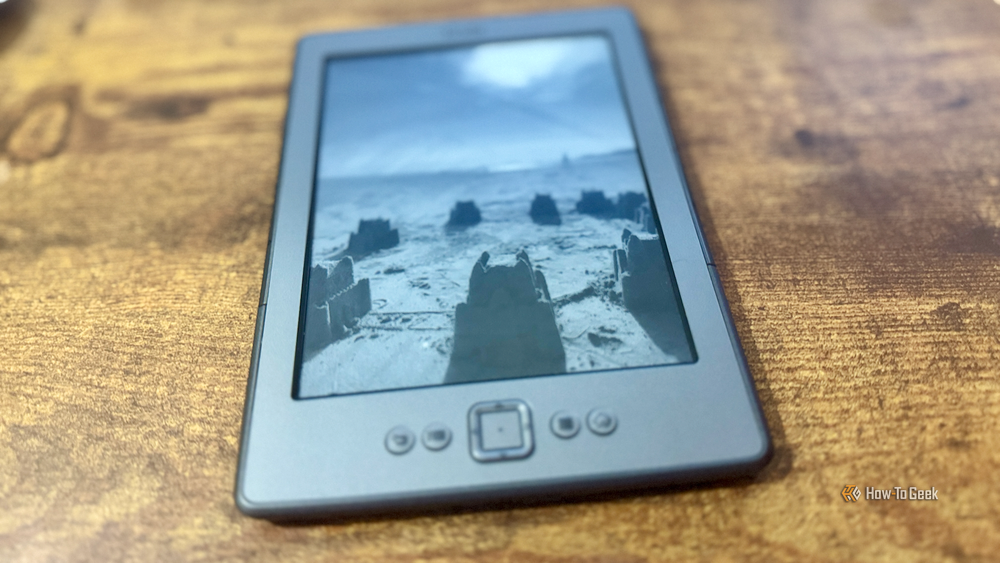
Kindle を所有したことがある場合は、デバイスがスリープ状態のときにディスプレイが空白にならないことをご存知でしょう。代わりに、画面に画像が表示されますが、Kindle の電源を再度オンにすると、バッテリー残量にほとんど変化がないことに気づくでしょう。
Kindle は非常に少ない電力で静止画像を表示できるため、カレンダーとしては理想的な選択肢となります。カレンダー ビューによっては、画像を更新する必要があるのが 1 日に 1 回、週に 1 回、または月に 1 回だけである場合もあります。つまり、年に数回充電するだけで Kindle にカレンダー ビューを表示できる可能性があるということです。
Amazon は標準の Kindle をロックダウンしているため、自分の画像を表示するのは簡単ではありませんが、日々変化する画像を表示するのはさらに困難です。ありがたいことに、Kindle をジェイルブレイクすると、さらに多くのことができるようになります。
私の Kindle は私が知る必要があることを正確に示してくれる
今日の予定が優先です
Kindle をカレンダーにできないかと考えたとき、いくつかの決定事項がありました。まず、Kindle に表示する情報量を決める必要がありました。
1 か月分のカレンダー ビューを表示するように設定することもできましたが、6 インチの Kindle 画面では、Kindle を近づけないとイベントが小さすぎます。表示するイベントが多数ある場合は、週単位のビューでも小さすぎて読みにくい可能性があります。
結局、今日のイベントを優先し、明日のイベントは余裕があれば以下に記載することにしました。一日に多くのイベントがある場合、翌日のイベントが画面に表示されない場合がありますが、当日のイベントが少ない場合は、今後のイベントがさらに表示されます。
いくつかのイベントを含めるだけで、遠くからカレンダーを読み取ることができます。 Kindle を手に取らなくても、今後のカレンダー イベントを確認できます。
ホーム アシスタントと KOReader が私のカレンダーを動かしています
脱獄した Kindle を使用すると、通常のスリープ画面を置き換えることができます

私の Kindle カレンダーは 2 つの主要なソフトウェアで動作します。 1 つ目は KOReader で、ジェイルブレイクされた Kindle 上で実行できるオープンソースのドキュメント ビューア アプリです。これは標準の Kindle eReader ソフトウェアの代わりに使用でき、はるかに優れており、さまざまな形式をサポートし、より詳細な制御を提供します。
KOReader はプラグインもサポートしており、標準機能を超えた処理を行う独自のスクリプトを作成できます。 Kindle がスリープ状態になるたびにカレンダー画像を表示するカスタム プラグインを作成しました。
パズルの 2 番目のピースはホーム アシスタントです。ホーム アシスタントでカレンダーを設定しています。これはカレンダーの画像で使用される情報です。小さな Python スクリプトは、これらのイベントを、私の第 4 世代 Kindle のディスプレイに合わせて 600 x 800 の画像に変換します。 Kindle は Wi-Fi 経由で画像をダウンロードし、デバイスがスリープ状態になると、その日のカレンダー画像が表示されます。
Kindle は 1 日に 1 回だけアップデートする必要があります
更新のために起動し、すぐにスリープに戻ります

一度に 1 日のイベントを表示することにしたため、カレンダーの画像は毎日更新する必要があります。 KOReader プラグインもこれを処理します。
毎朝早朝に Kindle は目覚め、その日の新しいカレンダー画像をダウンロードし、それをスリープ画面として設定し、再びスリープに戻ります。 Kindle はカレンダー画面を更新するのに十分な時間しか起動していないため、スリープに戻るまであまり電力を消費しません。
これは 1 日に 1 回だけ発生するため、Kindle のバッテリー寿命に大きな影響はありません。 Kindle を読書に使用しない場合は、充電が必要になるまで長時間使用できます。
最も良い点は、本を読むために Kindle を通常どおり使用できることです。終わったらスリープ状態にするだけで、カレンダーに戻ります。ホームオフィスに置いてあるので、その日の予定を確認したいときにいつでも画面を眺めることができ、夜に読みたくなったらすぐに手に取って目を覚ますことができます。 KUAL メニューからカレンダーのスリープ画面を有効または無効にできます。
Kindle のスリープ画面を有効活用する
私の Kindle は起きている時間よりも眠っている時間の方がはるかに長いので、単にスクリーンセーバーの画像を表示するのではなく、スリープ画面を有効に活用するのが理にかなっています。今では Kindle は本を読んでいるときも、そうでないときも便利です。
関連情報は以下のリンクからご確認いただけます