
- メモリクロック速度
-
2,482MHz
- グラフィックスRAMのサイズ
-
16ギガバイト
1440p と 4K を実行できる、より強力な GPU が必要ですか? RTX 5070 Ti は確実な選択肢です。 DLSS 5 によって支えられているため、何年も動作します。
今は GPU を交換するのに最適な時期ではありません。つまり、たとえこの時点で正式に古すぎるように感じられたとしても、GPU に愛情を与えて、もう少し長く使い続けられるように努める時期が来たということです。
私は GPU の専門家であり、新しいものを購入するという選択肢がなかったこのような時期に、多くの GPU を生命維持装置として保管してきました。新しい GPU を購入する前に、GPU に問題が発生した場合に私がとるべき行動は次のとおりです。
GPU ドライバーをクリーンな方法で再インストールします
DDU は通常のアンインストールではできないことを行います
ドライバーを更新する必要があることは誰もが知っていますが、GPU ドライバーを使用すると、最初からやり直すことが役立つ場合があります。基本的なクリーン インストールを意味するだけではありません。ディスプレイ ドライバー アンインストーラー (DDU) を使用して、確実にインストールすることを意味します。 本当に 新たに始める。
これは思っている以上に重要です。通常のドライバー更新では、古いレジストリ キー、シェーダー キャッシュ、ドライバー ストアの残り物の上に新しいファイルが重ねられるだけで、これらの残り物によって GPU にかなりの混乱が生じる可能性があります。 DDU は実際にはこれらすべてを削除するため、新しいドライバーは混乱を招くことなく白紙の状態にインストールされます。
これを行う前に、Windows Update がドライバーを自動インストールするように設定されていないことを確認してください。そうしないと、やるべきことを実行できずに、うんざりするほど古いドライバーが再ダウンロードされ続けます。
次に、GPU の最新ドライバーを取得し、デスクトップに保存します。数分間インターネットにアクセスできなくなるので、後でではなく今すぐにアクセスしてください。 PC をセーフ モードで起動し、DDU を実行し、デバイス タイプとして GPU を選択し、ブランドを選択して、[クリーン]をクリックして再起動します。完了すると、PC が自動的に再起動します。
Windows の設定を修正する
電源プランと GPU スケジュールの両方が重要

Windows を使用している場合は、終了する前にいじってみる価値のある設定がいくつかあります。
[システム]>[電源]で電源設定を確認できますが、デスクトップではこれが問題になることはほとんどありません。いずれの場合も、高パフォーマンスまたはバランスのいずれかを選択してください。次に、[設定]>[システム]>[ディスプレイ]>[グラフィックス]>[詳細なグラフィックス設定]に移動し、ハードウェア アクセラレーションによる GPU スケジューリングをオンにしていない場合はオンにします。その間に、ゲームの .exe を追加し、GPU 設定を高パフォーマンスに設定します。

Nvidia は伝説的な GTX 1080 Ti と他の 4 つのクラシック GPU を静かにレガシー ステータスに移行しました
公式ドライバーのサポートが終了した今、交換する必要がある 5 つの象徴的な Nvidia GPU
ほこりを取り除き、実際の温度を確認してください
熱が大きなボトルネックになる可能性がある
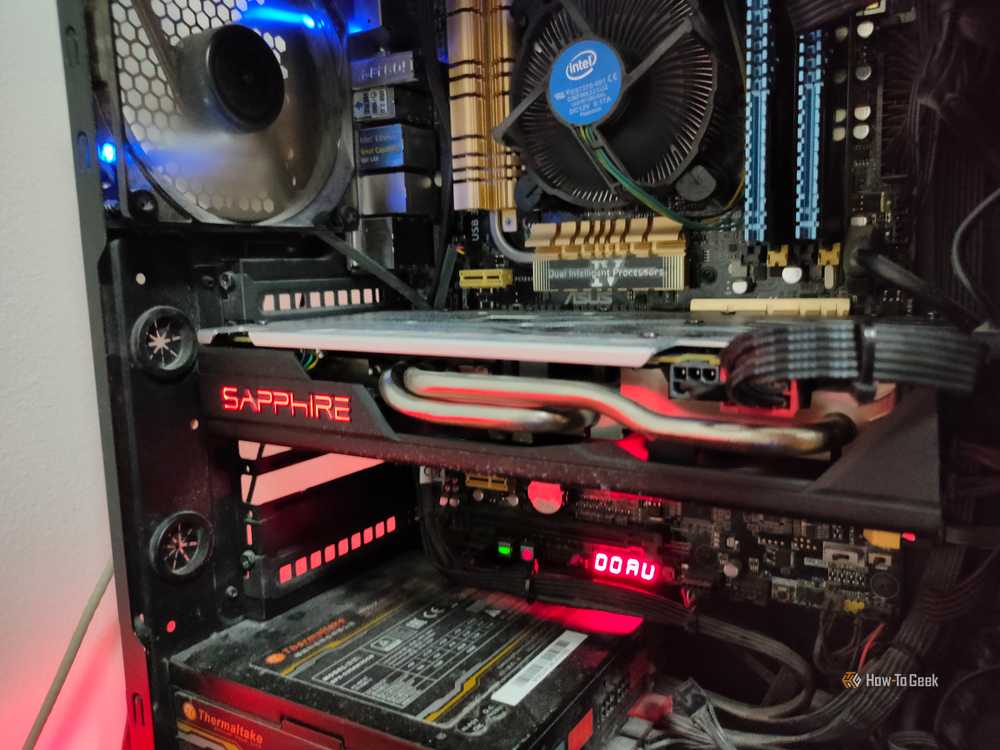
サーマル スロットリングは、誰もが遭遇する最も一般的な PC の問題の 1 つであり、GPU は最も影響を受けるコンポーネントの 1 つです。私はこれが起こるのを何度も見てきました。ホットで動作する GPU がスロットルを開始します。これは、ゲームでの突然の fps の低下、フリーズ、クラッシュ、または全体的なパフォーマンスの低下を意味します。
ここでの修正は非常に簡単で、費用はまったくかかりません。 PC を掃除するだけです。その間に、GPU も取り外して掃除してください。損傷を避けるためにファンブレードを必ず押さえ、再び差し込む準備ができたら、正しく取り付け直します。
アップスケーリングおよび同様の機能をオンにする
古い GPU でも DLSS と FSR を実行できるようになりました

AMD と Nvidia は最近、古い GPU でアップスケーリング技術を利用できるようになりました。DLSS または FSR が老朽化したグラフィックス カードに新たな命を吹き込めるかどうかを確認する良い機会です。
Nvidia 側では、RTX 20 シリーズまで遡ってコア DLSS 4 アップスケーリングを使用できるようになりました。ただし、フレーム生成機能は依然として RTX 40 (2x FG) と RTX 50 (MFG) にロックされています。それでも、何もしないよりはマシで、最近 RTX 30 シリーズ カードでテストしたところ、007 First Light のような AAA ゲームでも安定したフレーム レートを得ることができました。
AMDも多くの差を埋めてきました。 FSR 4 は発売時に RX 9000 カードにロックされていましたが、AMD の最新の FSR 4.1 アップデートではサポートが RX 7000 GPU にも拡張されました。公平を期して言えば、RX 7000 GPU を使用している場合は、まだ正常に動作するはずですが、アップスケーリングは大幅に役立ちます。
カードを取り付け直し、PCIe 接続を確認します。
ケーブルが緩んでいると、GPU が故障しているように見えます。

ランダムなアーティファクト、デスクトップのクラッシュ、カードが突然検出されなくなるなど、故障した GPU のように見えることがありますが、実際の問題は単なる接続不良であることがよくあります。それを修正してみましょう。
電源を切り、PC のプラグを抜き、アースを取り、カードをスロットから完全に引き出します。次に、カチッと音がするまで押し込みます。すべての PCIe 電源コネクタも確認してください。ケーブルが斜めに取り付けられているか、完全にはめ込まれていないことが一般的な原因であり、その結果、一部の GPU が発火することもあります。
ロスレス スケーリングを確認する
新しいGPUを購入するよりもはるかに安いです

Lossless Scaling の価格は Steam で 7 ドルで、GPU が他の方法では不可能なことを実現できるようになります。たとえば、通常はサポートしていないカードでのフレーム生成や、その他の楽しい機能が有効になります。
私は 4K を簡単に実行できる GPU を持っていますが、古いビデオをアップスケーリングしたり、DLSS とうまく動作しないゲームでフレーム生成を実行したりするなど、今でもその用途を見つけています。
あなたの GPU にはおそらくあなたが思っているよりも寿命が残っているでしょう
GPU は長期間にわたって存続できます。私の GTX 1060 は、何年も経った今でも (セカンダリ PC 内で) 元気に動作しており、さらに古い GPU を日々のメイン ドライバーとしてうまく使用している人を知っています。自分のものを大事にすれば、それは現物で返ってきます(もちろん、例外はありますが)。
GPU をすぐにあきらめないでください。ただし、新しい GPU が必要な場合は、必ずお買い得品を探してください。今は荒れています。
2,482MHz
16ギガバイト
1440p と 4K を実行できる、より強力な GPU が必要ですか? RTX 5070 Ti は確実な選択肢です。 DLSS 5 によって支えられているため、何年も動作します。
このテーマについてさらに詳しく知りたい方は以下をご覧ください