- ブランド
-
サムスン
- SoC
-
スナップドラゴン 8 エリート第 5 世代
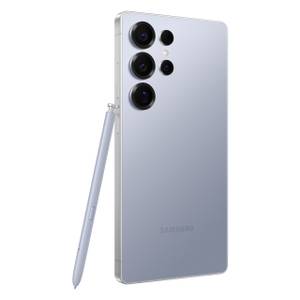
AI スマートとまったく新しいプライバシー ディスプレイを備えた新しい Galaxy S26 Ultra を入手してください。大きくて強力で、AI が満載で、S-Pen スタイラスを気に入るはずです。
携帯電話をタップするだけで支払いができるのは便利ですが、実際の支払いが行われる前には、まだ少し苦労する必要があります。 Google ウォレットを使用している場合は、支払いのたびに数秒を節約するためにいくつかの調整を行うことができます。あなたの支出パターンによっては、結果的にかなりの時間を節約できる可能性があり、あなたの後ろに並んでいる人は間違いなく感謝するでしょう。
Google ウォレットがデフォルトのお支払い方法であることを確認してください
基本を正しく理解する
標準の Android を実行している場合を除き、あなたの携帯電話には独自のウォレット アプリが付属している可能性が高くなります。たとえば、私の Galaxy S25 Ultra には、Google ウォレットがプリインストールされていません。代わりに、Samsung Wallet アプリが最初から存在します。
Play ストアから Google ウォレット アプリをインストールした後、それをデフォルトのウォレット アプリとして設定する必要があります。
これを行う方法の正確な詳細は、携帯電話ごとに異なります。例として、私の Galaxy フォンでは、次のようになります。 [設定]>[接続]>[NFC と非接触型決済]>[デフォルトのウォレット アプリ]。

あなたの携帯電話にも同様の名前が付けられている可能性があります。見つからない場合は、設定で「デフォルトのアプリ」を検索してください。
ポイントカードと交通パスを再注文する
すべては優先順位の問題です

Google ウォレットにはクレジット カード以外にもさまざまなものが保存されます。ポイントカード、イベントチケット、搭乗券、交通パスなども保管できます。
同じポイント カードを定期的に繰り返し使用する場合は、最も頻繁に使用するカードが一番上近くになるように順序を変更することで、毎回数秒を節約できます。やり方は簡単で、カードを長押しして新しい位置にドラッグするだけです。カードを開くときに星のアイコンをタップして、カードをメイン画面に固定することもできます。
NFCのオン/オフを停止する
基本的には違いはありません
スマートフォンの初期の頃、バッテリー電力をできるだけ節約するために、できる限りすべてをオフにしようとしました。 Bluetooth、Wi-Fi、およびそれ以降の NFC 接続はすべて、クイック メニューまたは適切な設定アプリからオフに切り替えることができます。
ただし、最近では電源管理が大幅に改善されており、これらのテクノロジの新しいバージョンでは電力をほとんど消費しなくなったため、そのようなことを行う必要はなくなりました。
したがって、まだ NFC をオフにして、支払いを行うときのみオンにしている場合は、それを安全に停止できます。

時間と手間が省け、基本的に携帯電話の合計バッテリー寿命に違いはないことに気づくはずです。
サムスン
スナップドラゴン 8 エリート第 5 世代
AI スマートとまったく新しいプライバシー ディスプレイを備えた新しい Galaxy S26 Ultra を入手してください。大きくて強力で、AI が満載で、S-Pen スタイラスを気に入るはずです。
ロック画面または電源ボタンからの支払いショートカットを有効にする (携帯電話がサポートしている場合)
早速本題へ

Android スマートフォンによっては、支払い前に Google ウォレット アプリを検索する必要がない場合もあります。 Android スマートフォンのいくつかのブランドでは、ウォレット アプリをすぐに起動できる 1 つ以上のショートカットのオプションを提供しています。
これが、Google ウォレットをデフォルトのウォレット アプリにすることが重要である理由の 1 つです。設定したショートカットは明らかにそのウォレットで直接起動されるためです。
私の Samsung 製携帯電話では、デフォルトのショートカットは携帯電話の画面の下から上にスワイプすることです。 Pixel 8 以降をお持ちの場合は、次のサイトにアクセスしてください。 システム > ジェスチャー > 電源ボタンを 2 回押す 次に、実行するアクションとしてウォレットを選択しながら、ダブルプレス機能をオンにします。
繰り返しになりますが、どのようなショートカットが使用できるかは、携帯電話のモデル、ブランド、Android のバージョンによって異なります。
Pixel Watch を使用している場合は Express Pay をオンにしてください
時間は誰も待ってくれない
Pixel Watch をお持ちの場合は、Google ウォレットの Express Pay と呼ばれる新機能により、これまで Android スマートフォンで利用されてきたのと同じ迅速な支払い方法が拡張されます。 Express Pay を有効にすると、ウォッチのロックが解除されている限り、Wallet アプリを開かずに支払いを行うことができます。
これを有効にするには、Pixel Watch アプリ内の[Google]セクションに移動します。次に「Google ウォレット」を選択します。そこに到達したら、デフォルトで使用するカードを選択し、「エクスプレス ペイ」を選択して機能を有効にする必要があります。必ず「タップして支払いと交通機関を利用する」も選択してください。
セキュリティを念頭に置く
非接触型の支払いや取引の通過にかかる時間を短縮できるのは素晴らしいことですが、自分の方法で障害物を取り除くと、誰かが何らかの詐欺やハッキングを実行しやすくなる可能性があることを忘れないでください。
スマートフォンを身につけて周囲に注意を払っている限り、その可能性は特に高くありませんが、Google ウォレットに私生活の多くが含まれていることを考えると、覚えておく価値があります。現実的に考えれば、Google ウォレットが侵害されることは、実際の財布を地下鉄で紛失するのと同じくらい悪いことになります。
このテーマについてさらに詳しく知りたい方は以下をご覧ください