これらの Bash ショートカットのおかげで、毎月何時間も端末で入力する手間が省けます
in tech
Bash で大量のコマンドを入力すると、目的の出力を得るために文字列を移動、修正、追加するのに時間がかかることがあります。私は、入力ミス、複数の命令コマンド、複雑なインタプリタをかなり見つけました。ショートコードやホットキーからクールなショートカットや隠し機能まで、疲れたり頭痛を引き起こすことなく入力プロセスをスピードアップする方法はあります。
マウスに手を伸ばさずに Bash コマンドをすばやく操作できます
キーボードを使用してページ、単語、さらにはセクションごとにカーソルを賢く移動

ターミナルを扱うとき、絶対に使用すべきではない Linux コマンドがいくつかあります。自分が何をしているのかわかっていて、指示にいくつかの単純な間違いがある場合は、ナビゲーション ホットキーを使用すると時間を節約できます。 Alt + B 単語ごとに前に戻る、または Alt + F 前進するために。矢印キーを繰り返し押すよりもはるかに速く、コマンド内の必要な場所に移動できます。さらに速くアプローチするには、 を押してみてください。 Ctrl + A 最初にジャンプするか、 Ctrl + E 最後まで行くために。
私も使ったことがあります Ctrl + XX を押すとコマンドラインの先頭にジャンプし、これを繰り返すと前のカーソル位置に戻ります。 sudo コマンドを入力していて、先頭に「sudo」を追加するのを忘れたとします。このショートカットを使用すると、最初にジャンプしてショート コードを追加し、元の場所に戻ってコマンドを終了できます。
速読のことは忘れてください。 Bash で高速タイピングを試してください
コマンドの自動終了、乗算、繰り返し、追加を迅速に実行
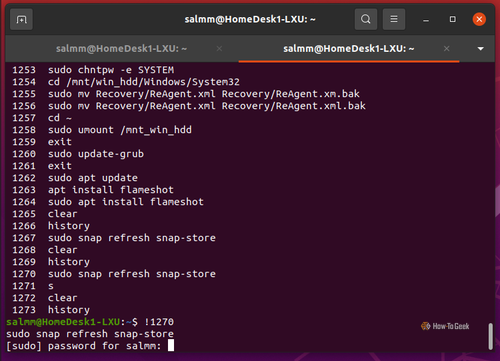
前のコマンドで最後に入力した単語 (多くの場合、ファイル名またはパス) を再利用する必要がある場合は、次のように入力します。 !$ を押す前に、Bash コンソールで新しいコマンドで再度使用します。 入力 — 実行するまでは表示されませんが、高速かつシンプルです。視覚的に挿入するには、次のように入力します。 Alt + . コマンドに貼り付けてから、Enter キーを押す前に入力を続けます。パス、ファイル名、または単語のグループを二重引用符で囲んだ場合 (「引用符の使用例」)、どちらのオプションでも、それがすべて最後の単語であると見なされます。この小さなトリックを使用すると、前のコマンドの末尾にある限り、新しいコマンドに自動的に貼り付けることで、特定のパスまたはファイル名に対して別のコマンドを実行できます。これは、スペースやスイッチを含むコードをコピーする場合に便利です。
あなたが知らないかもしれないさらに素晴らしいショートカットには、実際の元に戻す機能が含まれています( Ctrl + _)、ヤンク — ペーストバック (Ctrl + Y)、 そして Ctrl + R 履歴からオートコンプリートするには、もう一度押すと、履歴の一致を循環できます。次のように中括弧展開を使用して複数の項目をコマンドすることもできます。 sudo apt upgrade 関連情報は以下のリンクからご確認いただけます または mkdir ~/Documents/"New Folder"詳しい情報を見る, これにより、Documents フォルダーに New Folder1、New Folder2、New Folder3 という名前の 3 つの新しいフォルダーが作成されます。

sudoを使用する際、どこかからコマンドをコピーして実行したのですが、管理者権限が必要なため失敗したことがあります。迅速かつ効率的に修正するには、次のように入力します。 sudo !! したがって、新しいコマンドは「sudo」で始まり、最後に入力したコマンドが貼り付けられます。も使用できます !! をクリックして最後のコマンドをコピーし、それと一緒に必要なものを入力します。この小さなトリックにより、コマンドごとに 10 ~ 30 秒を節約できます。
オートコンプリートも Bash の気の利いたショートカットであり、起動するにはキーを 1 つだけ必要とします。を押すと、 タブ コマンド、フォルダー パス、またはファイル名を入力中に キーを押すと、Bash は以前のコマンド履歴に基づいてオートコンプリートを試みます。一致する可能性のあるものが複数ある場合は、もう一度押すと次のオプションが表示されます。必要に応じて繰り返すことで、必要な結果を得ることができます。これにより、履歴に基づいてコマンドが自動入力されるため、コマンドの入力が 2 倍速くなり、頭痛の種となり時間を節約するどころか時間を浪費するようなタイプミスを防ぐのに役立ちます。
時間を節約 — Nano ホットキー コンボを使用して長いコマンドやスクリプトを編集します
長いスクリプトや命令のエラーを防止し、コピーされた一部の命令の自動実行を停止します。

より大きく、より優れたものを作成し、誤って Enter キーを押したり、長い文字列でのコマンド エラーを防ぎたい場合は、フル テキスト エディターが役に立ちます。複雑なコマンドや長文のコマンドを入力するときは、必ず を押します。 Ctrl + X それから Ctrl + E Nano でコマンドを開きます。変更または追加を行ってから、 を押します Ctrl + O、 それから 入力 保存してから、 Ctrl + X 終了すると、ターミナルでコマンドが魔法のように実行されます。心配しないでください。編集するために特定のファイルを意図的にロードしない限り、Nano は一時フォルダーに保存し、再起動後に内容を削除します。
Nano を使用することは、自動実行を防ぐ安全な方法でもあります。場合によっては、ターミナルに貼り付けると実行されるコードを Web サイトからコピーすることがありますが、実際に起こります。一時 Nano セッションを起動すると、端末に転送する前にセッションを貼り付けて確認できます。これは、特に長いコード行や、パイプ、複数のアクション、ループなどを含む高度なコマンド セッションの場合に、ターミナルでのコマンド エラーを防ぐ簡単なオプションでもあります。
高度なコマンドを実行してエラーが発生したり、実行されたコマンドが正しくないものを修正するために戻ったりする必要はありません。実際のファイルを作成するためにも必要になる場合があります。次のような新しいファイル名でエディタをロードできます。 nano myscriptname.sh 必要なコードまたはスクリプトを含む新しいファイルを作成し、それを書き出します。
ターミナルでホットキーを使用して Nano を起動すると、既存のコマンドが「/temp/」フォルダーに保存されるため、これは Bash コマンドの目的で一時的なものであり、再起動時または手動でクリアすると削除されます。実際のファイルとして保存するには、コマンドに「nano (ファイル名).sh」と入力し、ファイルを作成します。
タイプミスを修正し、セグメントを削除し、長い文字列を効率的に修正します。
最高の状態での迅速な Linux ターミナル編集

ターミナルに入力するとき、スペルミスやディレクトリの間違いから、スイッチの忘れや大文字と小文字の区別の問題まで、間違いを犯しやすく、修正しなければなりません。矢印、バックスペース、または削除ではなくホットキーを使用して、編集プロセスを高速化します。コマンドまたはコードのセクション全体を簡単に消去するには、 を押します。 Ctrl + U カーソルからコマンドラインの先頭まで(左に移動)すべてを削除します。 Ctrl + K 同じことを行いますが、カーソルから最後まで (右に移動して) 削除します。これは、前のコマンドを新しい行にコピーする場合にも便利です。 !!。右側のすべてを消去したい場所にカーソルを置き、 Ctrl + Kをクリックし、最後に新しい文字を入力します。コマンドの先頭を使用して残りを作成する簡単な方法です。
もう 1 つの素晴らしい編集ショートカットは、カーソル位置の前後の単語またはセグメントを削除することです。現在のカーソル位置の 1 単語前のコマンドで問題が発生した場合は、 Ctrl + W 言葉を切ること。を押すこともできます Alt + D カーソル位置の後の部分を切り取ります。あなたも持っていることを忘れないでください Ctrl + Y (ヤンク機能) は、切り取ったものを元に戻すために前述したものです。
何も失うことなく Bash でマルチタスクのプロになれる
一時停止、切り替え、バックグラウンドへの移動、前のコマンドの繰り返しや追加が簡単に行えます。

Bash ターミナルの操作は場合によってはかなり複雑になり、1 つのターミナル内でアーカイブとダウンロード、多数のコマンド セッション、Nano 編集などの複数のプロセスが発生することがあります。場合によっては、コマンドを使用するためにディレクトリの場所を切り替える必要があります。そこで私は pushd そして popd ショートコード。使うようなものではない cd 最近では、Linux cd コマンドに代わる優れたコマンドが登場していますが、ディレクトリは 1 つしか存在できません。これら 2 つのコマンドは、アクティブ ディレクトリとして使用する場所を選択するディレクトリの場所のリスト (ディレクトリ スタック) を管理するのに役立ちます。 「pushd」コマンドは、いわば現在のディレクトリをスタックに追加します。 「popd」はそれをスタックから削除し、前のディレクトリに戻します。
現在の CLI ディレクトリが「~/Documents」に設定されている場合に次のように入力すると、 pushd コマンドラインでは、その場所を一時フォルダースタックに追加し、そこに移動します。新しいディレクトリの場所ごとに繰り返すか、挿入することができます。 pushd 場所の前に、追加するだけでなく、その場所に移動します。ディレクトリの場所が 3 つ以上ある場合は、「」を追加します。+0” または “-0” 現在のディレクトリを選択するコマンド — スタックの「+」は左から0、「-」は右から0から数えます。。入力します pushd +1 、スタックの左から 2 番目のフォルダーに移動しますが、 pushd -1 はスタックの右から 2 番目に移動します。入力するとき popd コマンドラインでは、現在の場所がライブラリから削除されます。数字も同様に機能するため、次のように入力します。 popd +1 現在のスタックから 2 番目のフォルダーを削除することを意味します。それ以上存在しない場合、コマンドは無視され、現在のディレクトリに残ります。
タスク効率を高めるもう 1 つの方法は、同じ端末でマルチタスクを実行することです。時間を節約するために、私は Ctrl + Z 実行中のプロセスを一時停止し、 bg 別のタスクの作業中にバックグラウンドで実行できるようにします。私も使っています fg ショートコードを端末の前面に戻す必要がある場合。これらすべてのショートカットとコマンドは 1 つのターミナル セッションに関連付けられています。これは、ここでの混乱を避けるためです。 「」を使用することもできます。&” オペレーターは、入力するなど、端末をアクティブで使用可能な状態に保ちながらアプリを起動します。 & brave-browser アクティブなセッションで。オペレーターがいないと端末がフリーズしてしまい、あまり良い経験ではありません。
よく使用するコマンド文字列の短縮エイリアスを作成する
コードの完全な行、コマンドの一部、または一般的な単語の短縮形
エイリアスは時間を節約するのに優れており、独自のショート コードを使用して部分的または完全なコマンドを作成できるようになります。私は Nano を使用して「.bashrc」を開いてエイリアスを追加し、どの端末でも使用できるようにするのが好きですが、一時的に使用するために現在のセッションにエイリアスを入力することもできます。私はタイプします sudo nano ~/.bashrc そして、一番下にエイリアスを追加します。私は押します Ctrl + O それを保存するには、 Ctrl + X 終了してターミナルに戻ります。この機能により、何時間もの入力時間を節約でき、ターミナルで短いコードを使用して長いコマンドや特定のコマンドやスクリプトを実行できるようになります。
はい、Bash を使いやすくし、苦痛に費やす時間を短縮できます。
Linux は多くの点で Windows よりもスクリプトやコーディングに優れていますが、退屈な場合もあります。ショート コードとホットキーを使用すると、入力時間を半分に短縮できますが、習得すべきショートカットが非常に多いため、最初にいくつか練習し、慣れてきたら他のショートカットに手を伸ばすことをお勧めします。ショートカットの素早い入力や編集からナビゲーションやマルチタスクまで、Linux はさらに使いやすくなり、頭痛の種が減り、他のプロジェクトやアクティビティに費やす自由時間が増えます。このページをブックマークしておくと、プロのように各スキルやショートカットをマスターするときに後で戻ってくることができます。
このテーマについてさらに詳しく知りたい方は以下をご覧ください
関連記事
- Windows ラップトップのパフォーマンスはバッテリー駆動で低下する
- 完璧な DOS ゲーミング PC は古い 486 ではなく、Raspberry Pi です
- 野生の FTX の支出には、すべての費用がかかる旅行と無料のマッサージが含まれていました