
- OS
-
Windows、iOS、Android、macOS、Linux
- ブランド
-
黒曜石
- 価格
-
月額 4 ドル (同期)、または月額 8 ドル (公開)
- 無料トライアル
-
無料版が利用可能
Obsidian Sync は、Obsidian ノートをデバイス間で同期できるようにする公式の Obsidian サービスです。ただし、これは月額サブスクリプションであり、選択した機能レベルに応じて月額 5 ドルまたは 10 ドルかかります。現在、Obsidian ノートをデバイス間で同期できる回避策がありますが、設定が複雑すぎるか、可動部分が多すぎて故障しやすいか、あるいはその両方です。 Obsidian Sync と同じくらい便利で堅牢でありながら、より多くの制御と機能を提供する、無料の Obsidian 同期システムを紹介したいと思います。
私が使用している無料の Obsidian 同期システム
オープンソース ツールを使用してメモをプライベート GitHub リポジトリと同期します
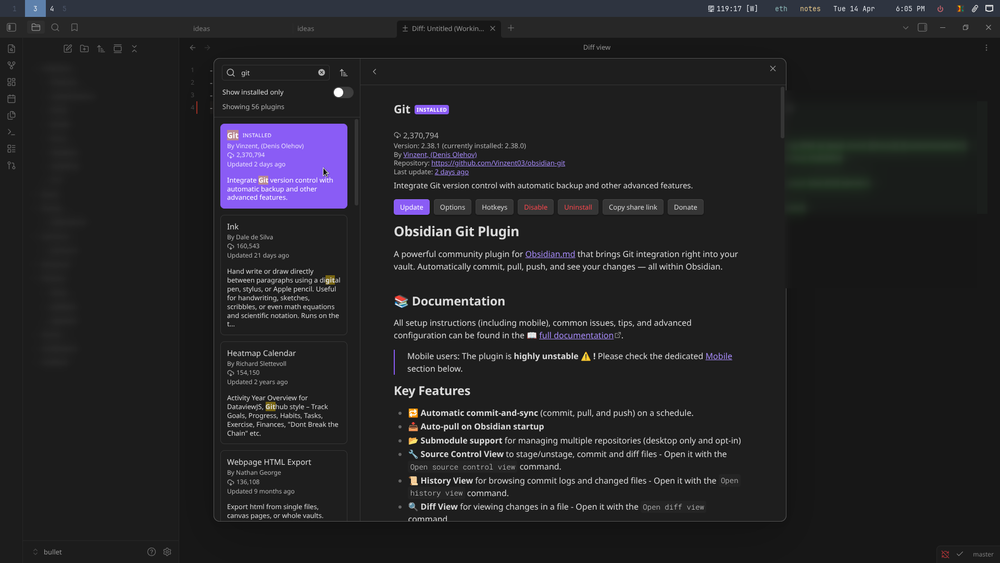
Obsidian 同期の仕組みは、すべてのメモをリモート サーバーに保存し、Obsidian アプリはそのサーバーからローカル ストレージにコピーすることです。 Obsidian Git と呼ばれる無料のオープンソース Obsidian プラグインのおかげで、まさにそれを無料で行うことができます。
Obsidian Git は、GitHub リポジトリを使用して Obsidian ボールトを保存し、任意のデバイス上の Obsidian ボールトにクローンを作成できます。変更を手動で同期することも、変更 (新しいノートや既存のノートに加えられた編集など) を自動的に同期するようにプラグインを設定することもできます。
標準の Obsidian Sync より優れている理由
Obsidian Sync には 2 つの階層があり、月額 5 ドルのサブスクリプションでは、デバイス間で 1 つのコンテナーのみを同期でき、ストレージは 1 GB に制限されます。 30 日前まで遡ったバージョン履歴が表示されます。それ以降のバージョン履歴は完全に削除されます。 2 番目の層の料金は月額 10 ドルで、一度に最大 10 個のコンテナーを同期でき、バージョン履歴は削除するまで少なくとも 12 か月間保存されます。
Obsidian Git プラグインを使用すると、好きなだけボールトを同期できます。強力な Git バージョニングを Obsidian ボールトに直接統合します。履歴は永久に保存され、GitHub では標準の無料 15 GB のストレージを利用できます。

どのノートを同期するかを正確に定義できるため、ボールトのスナップショットを完全かつ詳細に制御できます。また、Obsidian Sync はバージョンの競合を自動的に解決しますが、Obsidian Git を使用すると、Git の差分およびマージ ツールにアクセスできます。

Obsidian Git プラグインを使用すると、クローズド ソース プラットフォームとしての Obsidian からも解放されます。 Git は無料のオープンソース ツールであり、メモをシンプルな GitHub リポジトリに保存すると、任意のデバイスでクローンを作成し、任意のエディタを使用してファイルを操作できることになります。 Obsidian Sync を使用すると、Obsidian アプリの外部からファイルやバージョン履歴にアクセスできないため、ユーザーはプラットフォームにロックされます。
材料
必要ないくつかのツール
この設定を機能させるには次のものが必要です。
Obsidian アプリがデスクトップにインストールされています。 Linux を使用している場合は、Flatpak や Snap ではなく、AppImage バージョンの Obsidian を使用していることを確認してください。
Obsidian を使用するすべてのデバイスで Git を実行します。 git –version で既にインストールされているかどうかを確認できます。 Linux マシンでは、組み込みのパッケージ マネージャーを使用してインストールできます。 Windows では、winget を使用してインストールできます winget install --id Git.Git -e --source winget。 macOS マシンの場合は、次のように homebrew を使用します brew install git。 Android デバイスに termux をインストールし、次のコマンドを実行します。 pkg install git そして termux-setup-storage。
無料の GitHub アカウント
すべてのセットアップに約 15 分

GitHub リポジトリの設定方法
Obsidian Vault を保存するプライベート リポジトリを設定する
まず、プライベート GitHub リポジトリを作成します。 GitHub アカウントにログインし、[新規]ボタンをクリックして、コンテナーの新しいリポジトリを作成します。任意の名前を付けて選択します プライベート [表示設定の選択]で、 をクリックします。 リポジトリの作成。リポジトリとして「プライベート」を選択していることを確認してください
次に、Git が GitHub と通信できるように認証トークンを作成します。 GitHub プロフィール アイコンをクリックし、[設定]に移動します。 「開発者設定」まで下にスクロールし、「個人アクセス トークン」を開きます。[トークン (クラシック)]>[新しいトークンの生成]>[新しいトークンの生成 (クラシック)]を選択します。有効にする リポジトリ 範囲内です。それからヒットします 生成する。生成されたトークンをコピーし、安全な場所に保存します (この GitHub ページを閉じると、トークンは表示されなくなります)。

コマンドラインから Github リポジトリを作成および管理する方法
新しい Github リポジトリの作成は、特に新しいプロジェクトを開始する場合、多くの人々のワークフローの中核部分です。
ファイルマネージャー内で目的の Obsidian 保管庫を探します。そのフォルダー内で右クリックし、 ここでターミナルを開きます ターミナルを起動します。
次のコマンドを実行します。プレースホルダーを、選択した個人のアクセス トークン、ユーザー名、GitHub リポジトリ名に置き換えます。
git init
git remote add origin https://[email protected]/yourusernamehere/thegithubreponame.git
リポジトリと同期するように Obsidian Git をセットアップする
Obsidian Git はファイルの変更と編集を自動的に同期します
次に、Obsidian Git プラグインをすべてのターゲット デバイスにインストールします。このプロセスはすべてのプラットフォームで同じです。 Obsidian を開いてコミュニティ プラグインに移動し、「obsidian git」を探します。プラグインをインストールして有効にします。
Obsidian Git プラグイン設定を開いて、同期プロセスを構成します。このプラグインは、5 分または 10 分などの定期的な間隔で Vault ノートを自動的に同期できます。入力や編集をやめてから数秒後に変更を同期する自動バックアップ機能もあります。
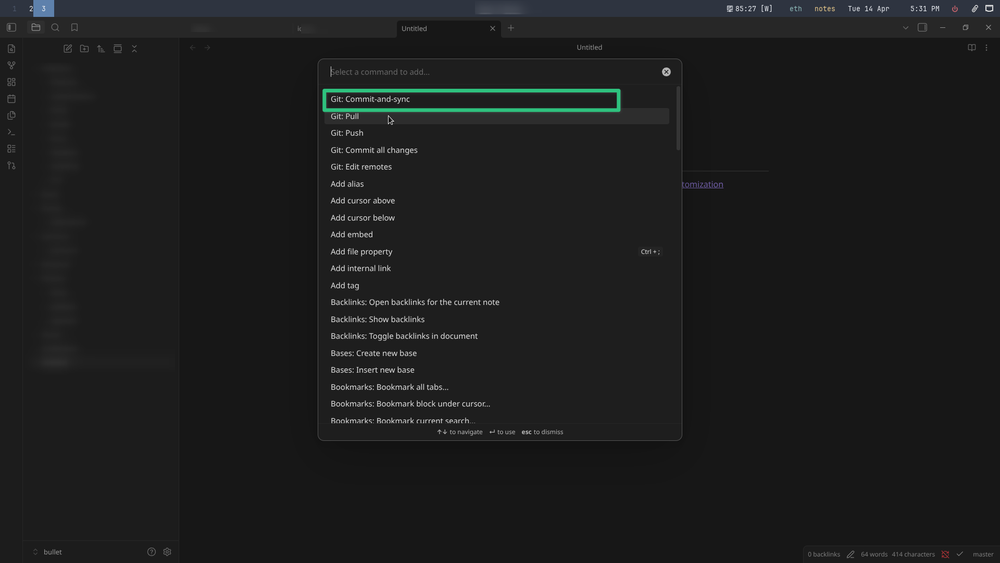
変更を手動でコミットし、リポジトリと同期できます。 Obsidian 内で、Ctrl+P を押してコマンド パレットを開きます。 Git コマンドの全リストが表示されます。 commit-and-sync をクリックして、すべての変更と編集を手動で同期します。
Obsidian を開いたときに変更を自動的に取得するようにプラグインを設定できます。
Windows、iOS、Android、macOS、Linux
黒曜石
月額 4 ドル (同期)、または月額 8 ドル (公開)
無料版が利用可能
Obsidian Git はあらゆる意味で無料です
Obsidian Git は、Git がセットアップされているデバイス間ですべてのメモを自動的に同期させます。同期するボルトやバージョン履歴の数に制限はなく、何をどのように同期するかを完全に制御できます。
関連情報は以下のリンクからご確認いただけます