
7/10
- ストレージ容量
-
1TB、2TB、4TB、8TB
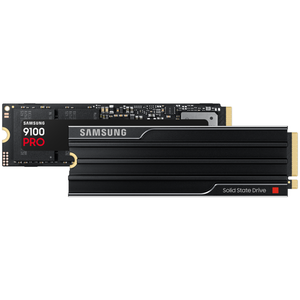
最高のものをお探しなら、Samsung 9100 Pro 以外に探す必要はありません。驚異的なスピードと十分な信頼性を提供し、メインドライブに最適です。
おそらく Windows に付属のデフォルトを信頼しているでしょう。オペレーティング システムは通常、自分が何をしているのかを知っているため、ほとんどの人はそうします。 (Linux 愛好家がここで別のことを言うのは覚悟の上です。) それに、電源設定を詳しく調べるのは、土曜日の午後の楽しい活動とは言えません。
しかし、PC をシャットダウンするたびにブート ドライブに負荷をかけるデフォルト設定が 1 つあり、これは Windows 8 から行われています。これは高速スタートアップと呼ばれるもので、実際に何をするのか理解したら、おそらくスイッチをオフにしたくなるでしょう。
高速スタートアップは実際には「スタートアップ」ではありません
実際には休止状態ファイルです
高速スタートアップは単純なパフォーマンスの最適化であり、何のトレードオフもなく起動時間を数秒短縮するだけのようなものであるように思えます。現実は少し無邪気ではありません。高速スタートアップを有効にして PC をシャットダウンしても、Windows は実際には従来の意味ではシャットダウンしません。代わりに、ユーザーはログアウトされ、カーネル セッションのスナップショットがブート ドライブ上の hiberfil.sys という休止状態ファイルに保存されます。
このスナップショットにより、次回の起動が速く感じられます。 Windows は、新たに開始するのではなく、保存された状態を再ロードするだけです。問題は、このスナップショットのサイズが数ギガバイトになる可能性があり、シャットダウンまたは再起動するたびに SSD に書き込まれることです。
コンピュータを 1 日に 1 回シャットダウンすると、起動時の数秒を節約するためだけに、年間で数千ギガバイトの書き込みが行われる可能性があります。書き込みサイクル数が限られているドライブでは、この計算はすぐに不快になります。

フラッシュ セルから PCIe レーンまで、最新のソリッド ステート ストレージについてどれだけ知っているかを確認してください。
NANDインターフェースハードウェアパフォーマンス規格
セルごとに 1 ビットのデータを正確に保存する NAND フラッシュのタイプはどれですか?
正しい! SLC は Single-Level Cell の略で、各セルが 0 または 1 の 1 ビットだけを保持することを意味します。これにより、SLC は最も高速で最も耐久性のある NAND タイプになりますが、ギガバイトあたりのコストも最も高いため、主にエンタープライズおよび産業用ストレージで使用されています。
不正解です。答えは SLC (Single-Level Cell) です。 MLC はセルごとに 2 ビット、TLC は 3 ビット、QLC は 4 ビットを保存します。セルあたりのビット数が増えると、NAND のコストは安くなりますが、速度が遅くなり、耐久性も低くなります。
SSD の文脈における NVMe は何を表しますか?
正しい! NVMe は Non-Volatile Memory Express の略で、フラッシュベースのストレージ専用に設計された通信プロトコルです。ハードドライブを回転させるために構築された AHCI とは異なり、NVMe は PCIe の並列レーンを最大限に活用して、大幅に低いレイテンシと高いスループットを実現します。
完全ではありません。NVMe は Non-Volatile Memory Express の略です。これは、古い AHCI 標準を置き換えるように設計されたホスト コントローラー インターフェイス プロトコルであり、元々は高速フラッシュ ストレージではなく、回転するハードディスク ドライブを念頭に置いて構築されました。
最近のラップトップやデスクトップの NVMe SSD に最も一般的に使用されている物理フォーム ファクターはどれですか?
正しい! M.2 フォーム ファクターは、コンシューマ デバイスにおける NVMe SSD の主要な標準となっています。これはマザーボードに直接フィットするコンパクトなカード スタイルのコネクタで、データ ケーブルや電源ケーブルが不要になり、シャーシ内のスペースを節約できます。
正解はM.2です。古いシステムでは 2.5 インチ SATA および mSATA が一般的でしたが、M.2 が NVMe ドライブの主なスロットとして引き継がれました。 U.2 は NVMe にも使用されますが、主にコンシューマ ハードウェアではなくエンタープライズ サーバーで使用されます。
ハイエンド PCIe 4.0 NVMe SSD は、データを連続して読み取ることができる速度はおよそどれくらいですか?
正しい!最上位の PCIe 4.0 NVMe SSD は、約 7,000 MB/秒のシーケンシャル読み取り速度を達成できます。これは、インターフェース帯域幅の制限により 550 MB/秒近くに制限されている SATA SSD を大きく上回るものであり、多くの PCIe 3.0 ドライブを大幅に上回っています。
不正確です。答えは約 7,000 MB/秒です。 SATA ベースの SSD の上限は約 550 MB/秒ですが、古い PCIe 3.0 ドライブの場合は 1,200 MB/秒が一般的です。 20,000 MB/秒は、この記事の執筆時点で利用可能な PCIe 5.0 NVMe ドライブさえも上回ります。
最新の SSD 製造において 3D NAND とは何を指しますか?
正しい! 3D NAND (サムスンでは V-NAND と呼ばれることもあります) は、メモリ セルをウェーハ上に平らに広げるのではなく、数十、場合によっては数百の層に垂直に積層します。これにより、個々のセルのサイズを縮小することなくストレージ密度が劇的に向上し、耐久性と信頼性の維持にも役立ちます。
正解は、3D NAND がメモリセルを垂直に多層に積み重ねることです。平面 (2D) NAND は単層上にセルを平らに配置しますが、メーカーは物理的なスケーリングの限界に達したため、業界はセルの品質を犠牲にすることなく容量を増やし続けるために垂直積層に移行しました。
NVMe が主流になる前に、ほとんどの SATA SSD はどのインターフェイス プロトコルを使用するように設計されていましたか?
正しい! AHCI (Advanced Host Controller Interface) は、SATA SSD が通信するプロトコルです。元々は機械式ハード ドライブ用に設計されており、32 個のコマンドからなる単一のコマンド キューをサポートしています。これは、それぞれ 65,535 個のコマンドを保持する 65,535 個のキューをサポートする NVMe と比較すると、大きなボトルネックです。
答えは、Advanced Host Controller Interface の略である AHCI です。 SCSI と IDE は、消費者向けの使用からほとんど廃止されたはるかに古い標準ですが、NVMe は PCIe ベースのドライブで使用される新しいプロトコルです。 AHCI のコマンド キューは 1 つだけであるため、フラッシュ ストレージが提供できる並列処理には適していませんでした。
チップあたりの記憶密度が最も高いものの、一般に耐久性が最も低いのはどの NAND タイプですか?
正しい! QLC (Quad-Level Cell NAND) は、各セルに 4 ビットをパックし、一般的な民生用 NAND タイプの中で最高の密度を実現します。その代償として、耐久性が大幅に低下します。QLC セルは、セルごとに 16 の異なる電圧状態を区別するために精度が必要となるため、消耗が早くなります。
答えはQLC(クアッドレベルセル)です。セルあたり 4 ビットを保存するため、最も密度が高く、最も手頃な価格の NAND タイプになりますが、P/E (プログラム/消去) サイクル耐久性も最も低くなります。 SLC は反対側にあり、セルあたりのビット数は最も少ないですが、寿命は最も長くなります。
2020 年頃に初めて消費者向け SSD に広く採用され、前世代の帯域幅を 2 倍にした PCIe 世代はどれですか?
正しい! PCIe 4.0 は、AMD の Ryzen 3000 シリーズおよび X570 マザーボードから始まり、2020 年頃にコンシューマー プラットフォームに導入されました。 PCIe 3.0 と比較してレーンあたりの帯域幅が 2 倍になり、NVMe SSD のシーケンシャル速度が約 3,500 MB/秒から最大約 7,000 MB/秒に向上します。
正解は PCIe 4.0 です。PCIe 4.0 は、2020 年頃に AMD の Zen 2 プラットフォームで初めて一般消費者向けハードウェアに広く登場しました。 PCIe 3.0 は以前の主流の標準でしたが、PCIe 6.0 はエンタープライズに焦点を当てた最近の世代であり、一般消費者向けマザーボードではまだ一般的ではありません。
/ 8
遊んでくれてありがとう!
これらの書き込みがあなたが思っている以上に重要である理由
フラッシュメモリは一度に1セルずつ消耗します

SSD の重要な点は、交換した回転するハード ドライブとはまったく異なるということです。 SSD 上のすべてのフラッシュ セルには、劣化が始まるまでのプログラム/消去サイクルの回数が制限されているため、書き込み操作がどれだけ小さくても、すべての書き込み操作によってドライブの全体的な寿命が削られてしまいます。
最新の SSD は膨大な数の書き込みを処理できるように設計されており、平均的なユーザーが通常のタスクを実行するだけでは SSD が消耗することはありません。これは、この話題が持ち上がったときによく見られる反論であり、技術的には真実です。しかし、「技術的に正しい」ことと「良いアイデア」は同じではありません。高速スタートアップを頻繁に使用すると、時間の経過とともに消耗が確実に進み、最新のシステムでバランスを取ることには実際の利点はありません。
これが私にとって本当に成功をもたらしたキッカーです。 SSD を搭載したシステムでは、高速スタートアップがオンであるかオフであるかの時間差はほとんど目立ちません。 SSD はコールド ブートがすでに非常に高速なので、カーネル スナップショット トリックはほとんど不要です。高速スタートアップは、ほとんどの PC が機械式ハード ドライブから起動していて、シーク時間が大きな違いを生んでいた時代に本当に役立ちました。最新のフラッシュ ストレージでは、認識できないメリットに対して書き込みペナルティを支払っていることになります。
それは書き込みだけではありません。大きな休止状態ファイルは、SSD コントローラーがウェアレベリングに使用する未割り当て領域である予備ブロックも侵食します。空きスペースが少なくなると、コントローラーの動作がより激しくなり、書き込みの増幅が徐々に増大します。
オフにするのは思ったより簡単です
2 分間の修正はいつでも元に戻すことができます

幸いなことに、高速スタートアップを無効にするのは非常に簡単です。これは昔ながらのコントロール パネル内にあり、プロセス全体には約 2 分かかります。
コントロールパネルを開き、電源オプションに進み、左側の「電源ボタンの動作を選択する」をクリックします。 Microsoft はデフォルトで関連するチェックボックスをアクセス許可の壁の後ろに隠しているため、上部にある[現在利用できない設定を変更する]をクリックする必要があります。その後、シャットダウン設定セクションまで下にスクロールし、「高速スタートアップを有効にする」のチェックを外して、変更を保存します。
それでおしまい。その時点から、Windows はカーネル スナップショットをドライブに書き込まない従来のシャットダウンを実行します。

オール SSD PC は終わりました – 2026 年に実際に意味があることは次のとおりです
2026 年になっても SSD 専用 PC が意味をなさない 5 つの理由
長期的な効果をもたらす小さな調整
デフォルトが最良の選択ではない場合があります

聞いてください、Microsoft がデフォルトで高速スタートアップをオンのままにする理由がわかりました。ハード ドライブがどこにでも存在していた時代には当然のことであり、古いマシンであっても、すべてのマシンで Windows を強化します。問題は、それがあまり古くなっていないことです。SSD を搭載したシステムでは、トレードオフがしっかりと課せられます。
あなたのブートドライブはあなたに感謝します
高速スタートアップを無効にしても、SSD の寿命が魔法のように一晩で 2 倍になるわけではありませんし、そうでないふりをするつもりもありません。これにより、最新のハードウェアでは実際の目的を果たさない回避可能な書き込みの塊が切り取られ、数ギガバイトのスペースが解放され、ドライブのコントローラーにその仕事を実行するためのもう少し余裕が与えられます。 2 分でオフにできる設定の場合、これはかなり優れた投資収益率であり、小さな調整で何年にもわたってひっそりと元が取れるようなものです。
7/10
1TB、2TB、4TB、8TB
最高のものをお探しなら、Samsung 9100 Pro 以外に探す必要はありません。驚異的なスピードと十分な信頼性を提供し、メインドライブに最適です。
関連情報は以下のリンクからご確認いただけます