お使いの PC が重要な放熱グリスを排出している可能性がありますが、それに対してできることは次のとおりです。
in tech
ヒートシンクとプロセッサーの間には、通常「サーマル ペースト」と呼ばれる中間物質がありますが、必ずしもペーストであるわけではなく、実際の素材はかなり異なる場合があります。
両側の表面間の隙間を埋め、プロセッサから冷却システムへの熱の移動効率を高めます。時間が経つと、このペーストは乾燥して導電性が低下する傾向があり、その時点で交換する必要があります。おそらく、コンピューターの動作温度を以前よりもさらに低くできる、より高級な種類 (ただし、液体金属ではない可能性があります) です。
しかし、「ポンプアウト」として知られる現象があり、サーマルペーストがそれよりもはるかに早く消耗する可能性があり、問題が再発し続ける可能性さえあります。
サーマルペーストは取り付け後に移動する可能性があります
ジャムをポンプアップする
高校の理科の授業を覚えている方は、物体は熱くなると膨張し、冷たくなると収縮するということを覚えているかもしれません。これは、熱が機械的な影響を与えることを意味します。たとえば、スターリング エンジンは、ガスの膨張と収縮を利用して機械の動きに動力を与えます。
これはポンプアウト中に起こることです。ペーストが間にある 2 つの表面の加熱と冷却を繰り返すと、温度下で各表面の曲がり方が異なるため、ポンピング力が発生します。
グリースがコンピューターの他の部分に流れ出すことはありません。また、そのような劇的なことはありません。代わりに、位置がずれて動き回ります。均一に分布していないため、ホットスポットが発生し、全体的な熱パフォーマンスが低下します。
ペースト配合物が異なれば粘度や特性も異なるため、すべてが同じ程度にポンプアウトしやすいわけではありません。
デスクトップで動作する真空管がラップトップでは失望する可能性があります
ここでは根本的な設計の違いが働いています
なぜ今、ポンプアウトに関する苦情だけが実際に聞かれるのでしょうか?まず、ハイエンドの GPU と CPU は、前世代よりもはるかに多くの熱を排出しています。最大 400 W まで消費できるデスクトップ CPU と、ほぼ 600 W に達する GPU がある場合、ペーストの薄い層は現在、過去よりもはるかに多くの機能を果たしています。
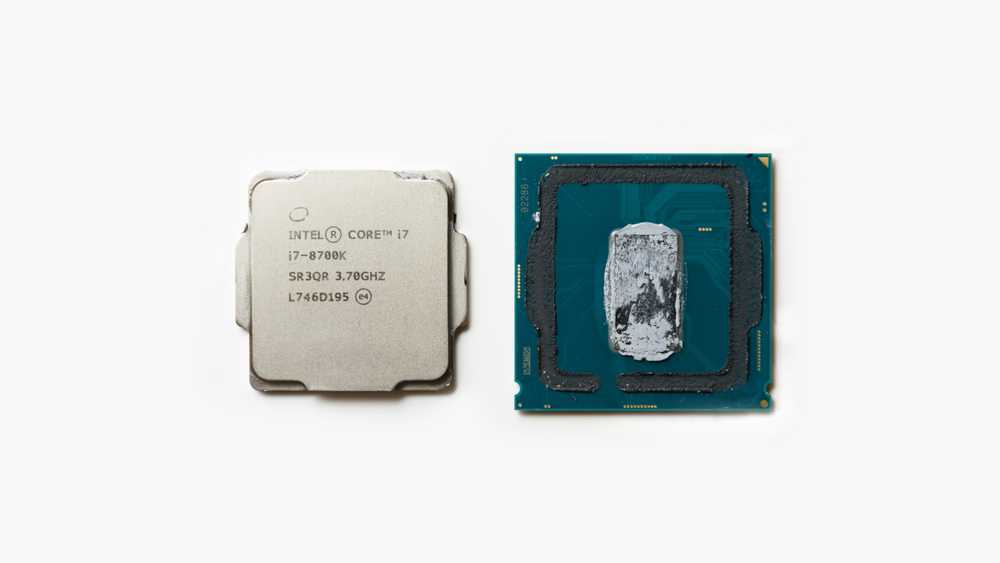
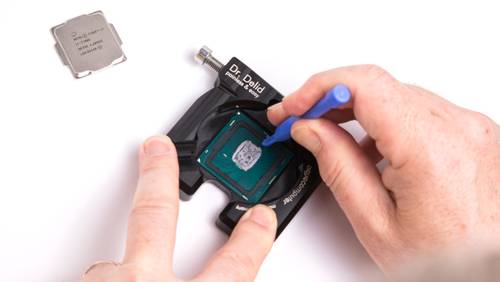
それでも、これらのチップには IHS または IHS が搭載されているため、デスクトップ CPU ではポンプアウトが発生することは比較的まれです。 一体型ヒートスプレッダー CPU ダイとヒートシンクの間。ダイの下には工場で取り付けられた TIM があります。または サーマルインターフェースマテリアル。これが、一部の改造者やオーバークロッカーが CPU を「廃止」して、その TIM をより優れたものに置き換える理由です。 CPU パッケージの内側と外側の放熱ペーストを効果的に交換します。
ラップトップとデスクトップの両方のラップトップの CPU と GPU では状況が異なります。ここには通常、IHS はありません。ペーストとヒートシンクは、上に見られる CPU ダイに直接取り付けられます。ただし、IHS とは異なり、その表面は小さく、IHS を備えたデスクトップ CPU と同じプロファイルを示したり、同じクランプ力を受けたりすることはありません。これにより、変位に対してより敏感になります。
問題が再発し続ける場合は、チップとクーラーの間にあるものを変更してください
それは単なる段階です
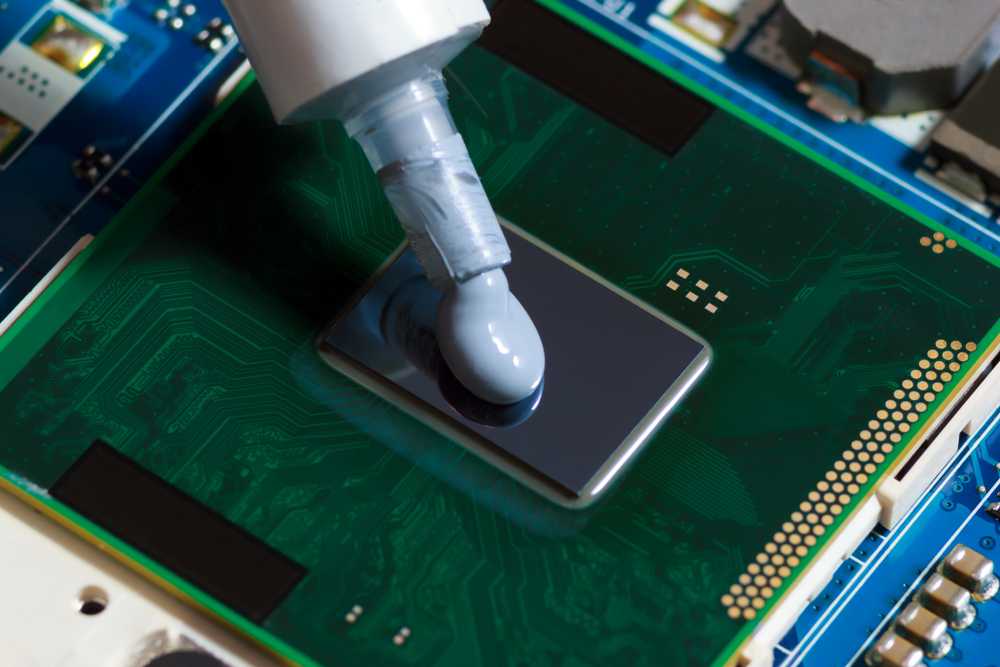
ポンプアウトでは、古くて乾燥したサーマル ペーストとほぼ同じ症状が発生します。プロセッサーの温度は、ペーストを新しく塗布したときと比較して、特定の負荷での本来の温度よりも高くなります。
基本的な対処法も同じで、ペーストを交換します。ただし、システムを開いてヒートシンクを取り外すと、ポンプアウトの様子が異なります。ペーストは乾燥しておらず、ひび割れもありません。まだ「濡れている」はずです。ただし、プロセッサ上に空き領域が残ったまま、どのように移動されたのかがはっきりとわかるはずです。
ペーストを既存のものと同じものに置き換えると、短期的には同じ問題が発生する可能性があります。したがって、最初に試せるのは、ポンプアウトに対する耐性がより高いペースト、または少なくともシステムが到達する温度に対して定格のあるペーストに変更することです。数百ワットを消費するハイエンド CPU に安価なペーストを取り付けるのは、おそらく最良のアイデアとは言えません。あなたがプレビルドを購入した場合、またはラップトップを検討している場合は、最初のビルドを行った人がコストを削減している可能性があります。
ただし、より優れたペーストを使用してもポンプアウトの問題が解決しない場合 (つまり、問題が発生する前にペーストが乾燥する必要がある場合)、相変化サーマル パッドを使用するのが正しい選択である可能性があります。これは実際、特定の GPU およびラップトップ メーカーがすでに行っていることです。パッドは冷たいときは固体で、熱いときはより流動的な素材であり、ペーストほど効果的ではないかもしれませんが、ポンプアウトに耐えるように設計されています。
PC がまだ正常に動作している間にベースラインを取得します
現時点でコンピューターが正常に動作している場合は、コンピューターに負荷をかけて、CPU と GPU の両方のベースライン温度の数値をメモしておくことをお勧めします。これは、気温が本当に上昇しているのか、それとも単なる気のせいなのかを判断するのに役立ちます。
このテーマについてさらに詳しく知りたい方は以下をご覧ください
関連記事
- 急速充電可能なGoogle Pixel Watch 4が300ドルでセール中
- インドミナスレックス対アンキロサウルス:違いは何ですか?
- クラウド エキスパートの Chaitanya Kanth Tummalachervu が AI 製品に複雑な DevOps とクラウド アーキテクチャを採用