あなたの PC は Windows アップデートを見知らぬ人にアップロードしています。停止する方法は次のとおりです
in tech
Microsoft がここで何か悪いことをしているとは思いません。 Windows は私の個人ファイルをアップロードしていません。また、これは役に立つふりをした大ざっぱなバックグラウンド プロセスではありません。これは配信の最適化と呼ばれる実際の Windows 機能で、アイデアは非常にシンプルです。PC が Windows 更新プログラムと Microsoft Store アプリの更新プログラムを他の PC に配布して、全員がより早く更新プログラムを入手できるようにすることができます。
でもそれは私がそれを愛しているという意味ではありません。これは依然として私のインターネット接続、データ、アップロード帯域幅です。 Windows が私の PC を使用して他のマシン、特にホーム ネットワーク外のマシンを更新することを希望する場合は、私はむしろ自分でその選択をしたいと思います。 Microsoft はこれを更新プログラムを配布するためのより賢い方法とみなしているかもしれませんが、私はこれを詳しく検討する価値のある Windows 設定の 1 つであると考えています。
Microsoft が更新プログラムの配布に PC を使用する理由
Microsoft が管理する torrent と少し似ています。

Microsoft に対して公平を期すために言うと、これには実際的な理由があります。 Windows のアップデートは膨大な量であるため、Microsoft はそれらを数百万台の PC に配信する必要があります。配信の最適化により、Windows は Microsoft のサーバー、ローカル ネットワーク上の PC、設定によってはインターネット上の他の PC など、複数の場所から更新プログラムを取得できるようになります。その意味では、これは Microsoft が管理する Windows アップデート用の torrent と少し似ています。お使いの PC は、他の PC からアップデートの一部をダウンロードしたり、すでに所有しているアップデートの一部をアップロードしたりできます。
Windows がドキュメント、写真、または個人ファイルを共有していないため、これは実際よりも悪いことに思えます。これは Windows 更新プログラムと Microsoft Store アプリ コンテンツに限定されており、Windows は引き続き、ダウンロードするものをインストール前に検証します。 Microsoft がそれを使用する理由がわかります。これにより、アップデートが高速化され、繰り返しのダウンロードが減り、複数の PC を持つ家庭が同じ巨大なアップデートをインターネットから何度も取得する必要がなくなります。自分の PC 同士が助け合っても問題ありません。特に選択しない限り、アップロード帯域幅が家の外のデバイスに役立つという考えは好きではありません。
私がオフにする理由、そしてあなたもオフにする理由
アップロード帯域幅は引き続きあなたのものです
配信の最適化は危険だと思うのでオフにしません。 Windows にその決定をさせたくないので、これをオフにします。私のプランに技術的にデータの上限がない場合でも、私のインターネット接続はあらゆる意味で無制限ではありません。アップロード帯域幅は通常、ダウンロード帯域幅よりもはるかに制限されており、ビデオ通話をしているとき、ファイルをアップロードしているとき、Plex サーバーからストリーミングしているとき、または家中のすべてをスムーズに実行させようとしているときに最も注目する接続の部分です。
だからこそ、機能そのものよりもこの設定の方が気になるのです。 Microsoft のサーバーを使用する Windows には問題ありません。自分の PC がローカル ネットワーク上で更新ファイルを相互に共有していても問題ありません。私が気に入らないのは、Windows が私の PC が自宅外のデバイスに更新プログラムを配布するのに役立つはずだと想定していることです。もしかしたら、そのトレードオフが理にかなっている人もいるかもしれませんが、私はどちらかというと自分で選択したいと思っています。私にとって、それをオフにすることは、被害妄想というよりも、コントロールすることです。
Windows 11 で配信の最適化をオフにする方法
完全に無効にすることも、ホーム ネットワークに限定することもできます
これを阻止するためにレジストリを調べたり、別のツールをインストールしたりする必要はありません。 Microsoft はこの設定を Windows Update 内に直接配置していますが、ほとんどの人が気付かないほど深く埋められています。開ける 設定、に行きます Windows Update > 詳細オプション > 配信の最適化を探してください 他の PC からのダウンロードを許可する。機能を完全にシャットダウンしたい場合は、そのスイッチをオフにします。 Windows は引き続き Microsoft からアップデートと Microsoft Store アプリのアップデートを取得しますが、PC は他の PC からダウンロードしたり、他の PC にアップロードしたりすることはできません。 Microsoft は、これをオフにしても通常の Windows アップデートは停止しないことを確認しています。
自宅に複数の Windows PC がある場合は、配信の最適化をオンのままにし、ローカル ネットワーク上のデバイスに設定するのがより良い妥協策だと思います。これにより、PC が自宅外のデバイスと更新ファイルを共有することなく、機能の便利な部分が維持されます。 1 台の PC でもラップトップ、デスクトップ、またはファミリー コンピュータのアップデートに役立ちますが、アップロード帯域幅をインターネット上のランダムな PC に寄付することにはなりません。私にとって、それが境界線です。自分自身のネットワークは問題ありませんが、より広範なインターネットは問題ありません。
代わりにアップロード制限を設定することもできます
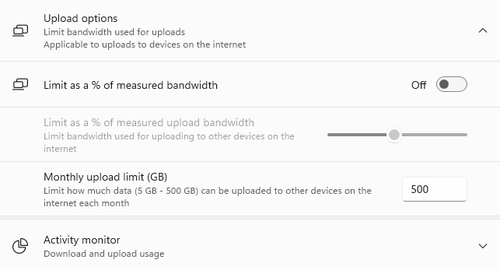
配信の最適化を完全にオフにしたくない場合は、Windows で使用できる帯域幅を制限することもできます。アップロード帯域幅は、PC がデータを送信するときに使用される接続の一部であり、ビデオ通話、クラウド バックアップ、リモート Plex ストリーミング、ファイル アップロード、および PC がデータを受信するのではなくプッシュすることに依存するその他すべてのものにとって重要です。多くの家庭用インターネット プランではアップロード速度がダウンロード速度よりもはるかに低いため、バックグラウンドで何かが使用されている場合にこの部分に気づく可能性が高くなります。たとえば、私のアップロード速度は通常 30mbps 未満です。

調整するには、次の場所に移動してください [設定]>[Windows Update]>[詳細オプション]>[配信の最適化]>[詳細オプション]。そこから、インターネット上の他の PC と更新を共有するためのアップロード制限 (月ごとのアップロード上限など) を設定できます。私は依然としてインターネット共有をオフにするか、配信の最適化をローカル ネットワークに制限することを好みますが、Windows に自由を与えずにこの機能をオンにしたい場合は、これらのコントロールを確認する価値があります。
デフォルトを確認すると Windows の動作が向上します
配信の最適化は、便利そうだという理由だけで Windows のデフォルトをすべて信頼しない理由の良い例です。一部のデフォルトは本当に便利ですが、それらは依然として、ほとんどの人にとって何が最適であるかという Microsoft の考えに基づいて構築されており、必ずしも私のホーム ネットワークに最適であるとは限りません。そのため、セットアップした新しい PC ではこの設定を確認します。配信の最適化をオフにするか、ローカルのままにするか、アップロード制限を追加するかにかかわらず、重要なことは、接続がどのように使用されるかを決定するのは自分であるということです。
このテーマについてさらに詳しく知りたい方は以下をご覧ください