
- ブランド
-
ゼットラブ
- CPU
-
RK3588
- メモリ
-
16GB LPDDR4x
- ドライブベイ
-
4x 3.5 インチ、1x M.2 NVMe
過去 1 年間、私はホームラボのウサギの穴に足を踏み入れ、その結果、かなりの数のサーバー オペレーティング システムを試してきました。 2週間前、古いDietPiが機能しなくなったため、新しいホームサーバーを組み立てました。ただし、通常の Debian サーバーや Ubuntu サーバーを使用する代わりに、Proxmox を試してみることにしました。そして本当にうれしく思います。
素晴らしいWebダッシュボードがあります
強力な Web ポータルからセルフホスト型サービスを管理
Debian、Ubuntu サーバー、Alpine、DietPi など、いくつかのサーバー オペレーティング システムを試してきました。これらすべてに共通していることの 1 つは、コマンドラインを使用してのみ対話できることです。
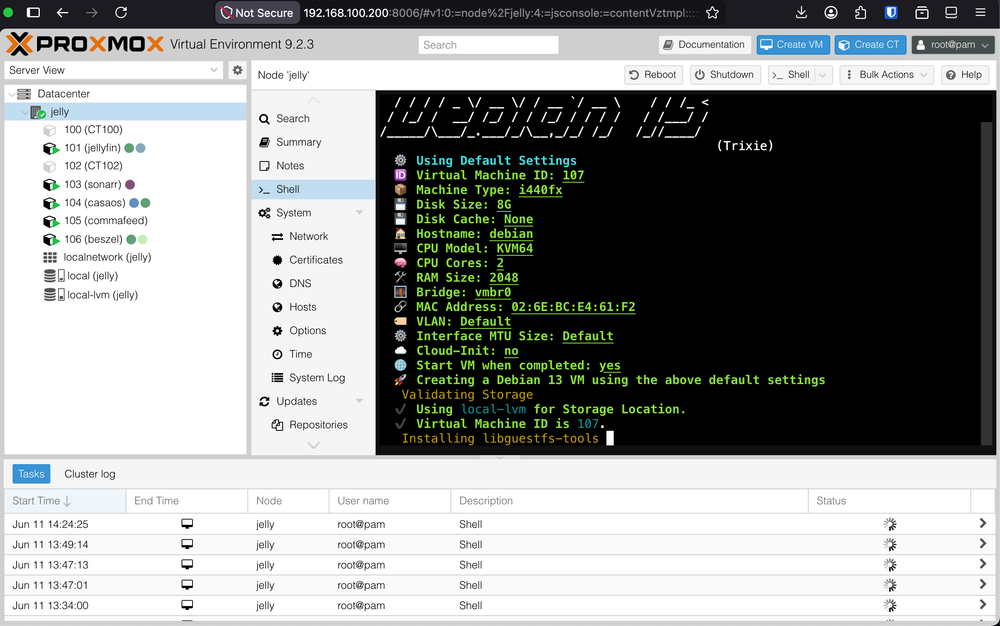
Proxmox 自体は、標準的なサーバー オペレーティング システムと同様にヘッドレスですが、きちんとした機能的な Web ダッシュボードを提供します。外観は次のとおりです。

非常に多くのオプションとボタンがあるため、最初は少し怖く感じるかもしれません。ただし、始める前にいくつかのことを知っておくだけで十分です。新しい Proxmox では、左側のペインに Proxmox ノード (私のノードは「jelly」と呼ばれています) が表示されます。右側に「シェル」ボタンがあります。これをクリックすると、Proxmox ターミナルが表示された新しいウィンドウが開きます。マシンにアクセスするために SSH 接続する必要はありません。すべてこの Web UI 内で動作します。
また、ネットワーク設定、ストレージ、リポジトリを構成し、コンテナーまたは仮想マシンを作成し、再起動またはシャットダウン信号を Proxmox マシンに送信することもできます。いくつかのコンテナーと仮想マシンを稼働させたら、この便利な Web UI から直接、それらを個別に管理することもできます。

また、Proxmox マシン全体だけでなく、個々のコンテナーや VMS のリソース使用状況に関する役立つリアルタイムの統計も提供します。そうすることで、すべてが消費している RAM、CPU、ストレージ、ネットワーク帯域幅の量をダッシュボードから直接確認できます。
両方の利点を最大限に活用できます
コンテナとフルファット仮想マシンを同じホスト上で実行できます
Proxmox は、他のオペレーティング システムを実行することを目的としています。これは、1 つのボックス内に複数の (仮想) サーバー ボックスがあると考えてください。言うなれば、一種の「サーバーの開始」です。専門的には、この種のシステムはハイパーバイザー システムと呼ばれ、マシンのベアメタル上で実行されます。さらに、仮想マシン (VM) を作成して管理します。
サービスをホストしたい場合は、Proxmox Web UI を使用して、完全な仮想マシン (Debian サーバー OS など) を起動できます (テンプレートと OS イメージをダウンロードできます)。
これで、Proxmox Web UI からこの VM のコンソールに直接アクセスできるようになります。または、標準のサーバー OS の場合と同様に、この VM に SSH で接続します。各 VM は独自の IP アドレスを取得し、必要な数だけ作成できます。そうすれば、たとえば、Debian、Ubuntu、Alpine、DietPi、さらには Windows サーバーを並べて使用できます。
仮想マシン全体をスピンアップする必要さえありません。 Proxmox を使用すると、Proxmox とカーネルを共有する軽量 Linux コンテナー (LXC) を作成することもできます。これらは高速に起動し、標準の VM と同様に独自のネットワークを取得します。たとえば、Docker 用の LXC を起動し、すべての Docker サービスをその中に保持することができます。 Jellyfin サーバー専用の LXC コンテナがあることに注意してください。 RSS フィード用に Commafeed サーバーがあり、システム監視用に Beszel があります。
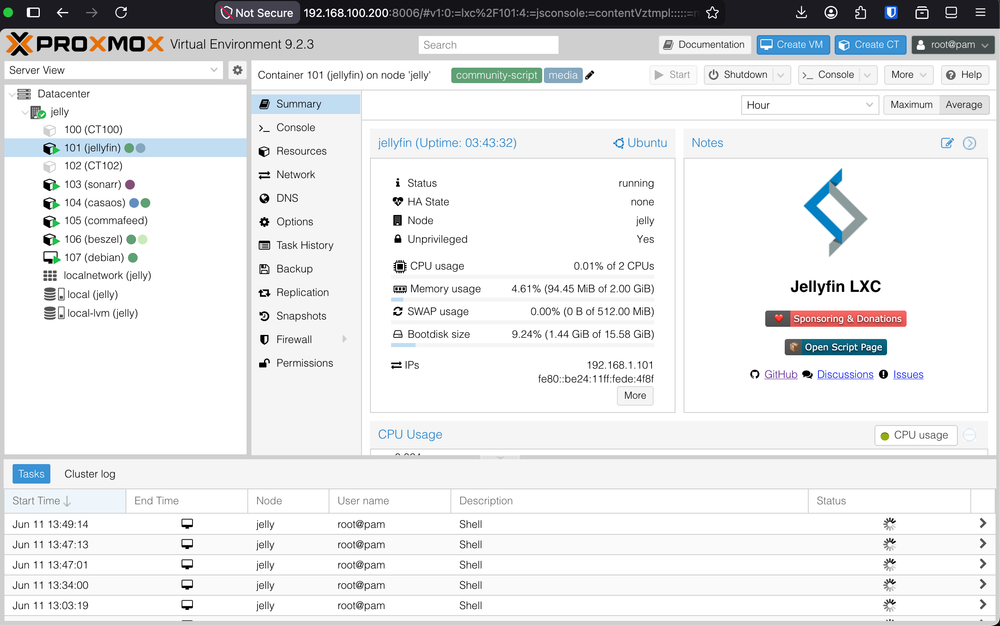
これらのコンテナを使用するために Proxmox インターフェイスも必要ありません。 IP アドレスを使用して直接 SSH 接続できます。そうすることで、マシン全体を譲渡することなく、コンテナへのアクセスを他の人と共有することもできます。
ゼットラブ
RK3588
16GB LPDDR4x
4x 3.5 インチ、1x M.2 NVMe
Proxmox ヘルパー スクリプト
ワンクリックでサービスを導入
これは間違いなく私のお気に入りの Proxmox 機能です。コミュニティは、単一のコマンドで Proxmox 上でサービスやオペレーティング システムを起動できるようにする数百の自動化スクリプトを開発しました。こちらのコミュニティ Web サイトで閲覧できます。
たとえば、Beszel システム モニター用に軽量の Linux コンテナーをセットアップしたい場合は、Proxmox シェル内でこのコマンドを実行するだけで、それが処理されます。
bash -c "$(curl -fsSL https://raw.githubusercontent.com/community-scripts/ProxmoxVE/main/ct/beszel.sh)"
通常、マシンにインストールする前にセットアップを構成できるターミナル ユーザー インターフェイスが表示されます。
Jellyfin、Plex、Home Assistant、TrueNAS、Pi-Hole、Hermes、Ollama、さまざまな Linux ディストリビューションなどの主要なプロジェクト用に、このような便利なスクリプトがたくさんあります。

セルフホスト型スタックを試したり、使い捨てコンテナを頻繁にスピンアップしたりするのが好きであれば、これによりプロセス全体が 1 回のクリックまで簡素化されます。私はこれらのスクリプトの多くをすでにテストしましたが、(いくつかを除いて)すべて完璧に機能しました。この作業で Docker のみに依存していた者としては、Proxmox コミュニティ スクリプトは魔法のように感じられます。
ワンクリックでコンテナとマシン全体のクローンを作成します
簡単なバックアップとスナップショット
これは私はまだあまり試していない機能ですが、この機能があるのはとても気に入っています。基本的に、Proxmox にインストールした VM とコンテナーのコピーを作成できます。明らかな理由の 1 つは、この機能を使用してバックアップを作成することです。これらのクローンに基づいてテンプレートを作成することもできます。

VM またはコンテナーの現在の状態を凍結するシステム スナップショットを作成することもできます。何かが壊れた場合でも、最後のセーブポイントに戻すことができます。とても便利です。移行または回復のために完全バックアップを作成したい場合、Proxmox にはバックアップおよび復元機能も用意されています。

サービスをこれらの仮想マシンとコンテナに分割すると、サービスの安全性と安定性が高まります。 1 つのサービスが壊れたり侵害されたりしても、それによってマシン全体がダウンすることはありません。

手間を省き、今すぐ Proxmox を使い始めましょう
Proxmox は、これまで試した中で間違いなく私のお気に入りのサーバー オペレーティング システムです。以前からその存在は知っていましたが、自分には難しすぎると感じていました。今ではもっと早く切り替えればよかったと思っています。
関連情報は以下のリンクからご確認いただけます