デスクトップまたはスマート ホーム ハブをルーターのイーサネット ポートに接続することを考えるかもしれませんが、インターネット用のハードウェアにはそれだけではありません。
プリンターからゲーム機、さらにはラップトップに至るまで、ルーターのイーサネット ポートに接続する必要があることに気づかなかったかもしれない 5 つのものを紹介します。
プリンター
すべてのプリンタにイーサネット ポートがあるわけではありませんが、特に使い捨てモデルからタンク プリンタやレーザー プリンタのカテゴリに移行した場合は、多くのプリンタにイーサネット ポートがあります。
しかし、最近のほとんどのプリンターには Wi-Fi が搭載されているのに、ルーターのイーサネット ジャックにプリンターを接続する必要があるのはなぜでしょうか。プリンターで有線ネットワーク接続を行うと、すべての信頼性が高まります。ルーターの信号の問題により、Wi-Fi 経由で複数の印刷ジョブが失敗しましたが、イーサネットを使用すると、これらの問題はすべて簡単に解決されます。
ラップトップ
私の主な作業マシンは、デスクトップとしてドッキングされたラップトップです (ただし、それを適切なデスクトップに置き換える準備はできています)。そのため、私のデスクには Thunderbolt 5 ドックがあり、ラップトップをデスクトップとして使用するために必要なすべての I/OI (ネットワークを含む) を処理します。
私は Wi-Fi 7 ルーターを持っており、ワイヤレスでマルチギガ転送を行うことができますが、可能な場合は常にコンピューターの有線ネットワーク接続に依存しています。 Wi-Fi も優れていますが、有線イーサネット接続の方が信頼性が高く、遅延が短いだけです。
最近では、すべてのラップトップにイーサネット ジャックが内蔵されているわけではありません。実際、分厚いゲームモデル以外でやっている人はほとんどいません。そのため、Thunderbolt ドックが手元にない場合でも、USB-C – イーサネット アダプターをラップトップ バッグの中に入れています。
ラップトップのネットワーク パフォーマンスを向上させたい (そしてより信頼性の高い) 場合は、ルーターのイーサネット ポートの 1 つにラップトップを接続します。
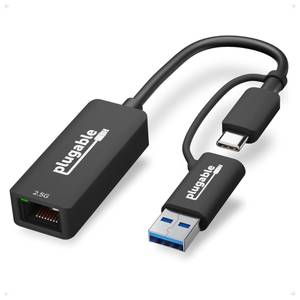
Plugable のユニバーサル プラグ アンド プレイ USB-C/A 2.5G イーサネット アダプタは、接続するあらゆるコンピュータにマルチギガ ネットワークをもたらします。 macOS、Windows、ChromeOS、さらには iOS と互換性のあるこのイーサネット アダプタは、イーサネットを備えていないコンピュータにイーサネットを追加したり、マルチギガ ネットワーキングでシステムをアップグレードしたりするのに最適です。また、Thunderbolt 5 から標準の USB 3.0 までのすべてと互換性があります。
ニンテンドースイッチ2
 クレジット: Tim Brookes / How-To Geek
Nintendo Switch 2 には、オリジナル モデルに比べて多くのアップグレードが施されていますが、その中でも大きなアップグレードの 1 つがネットワークです。 Wi-Fi は一部のオンライン ゲーム作業には適していますが、Switch 2 が最適なワイヤレス パフォーマンスを実現する理想的な位置にない可能性があります。このような場合には、イーサネットが解決策となります。
Switch 2 に付属する新しいドックは、OLED モデルにある内蔵イーサネット ポートを保持しているため、Switch 2 を有線インターネットに接続することがこれまでより簡単になります。 Switch 2 でイーサネットが役立つ主な機能の 1 つは、ゲームのダウンロード速度です。非常に安定したネットワーク接続が得られ、ほとんどの場合 Wi-Fi よりもはるかに速くタイトルをダウンロードできます。
-
4K 機能
-
はい、ドッキングされています
-
4K 機能
-
HDR
Nintendo Switch 2 は同社の最新のハイブリッド家庭用コンソールで、より強力なグラフィックスと処理、HDR をサポートする大型の 7.9 インチ LCD タッチ スクリーン、およびより多くのオンライン機能を備えています。
プレイステーション/Xbox
 クレジット: Patrick Campanale / How-To Geek
オンライン ゲームで競合他社よりも優位に立つには、PlayStation または Xbox をルーターのイーサネット ポートに接続します。どちらのコンソールも Wi-Fi をサポートしており、これがほとんどの人にとってデフォルトの接続方法ですが、イーサネットはより優れた接続です。すでに何度か言及しましたが、Wi-Fi と比較して遅延がどれほど低く、接続がどれほど安定しているかは繰り返し説明する価値があります。
最適なインターネット接続でも速度が遅いと感じられる原因の 1 つは、Wi-Fi でよく知られているひどい ping ですが、イーサネット経由でネットワークに接続することで解決できます。本体を Wi-Fi ではなくイーサネットに接続すると、オンラインでゲームをプレイするときに発生する可能性のある遅延の急増、遅延の問題、その他のネットワーク関連の問題が解決される可能性があります。したがって、これらの領域のいずれかで問題が発生した場合は、コンソールをルーターのイーサネット ポートに接続して、問題が解決されるかどうかを確認してください。
シリーズ X は、最も強力な現世代コンソールであり、すぐにサブスクリプション ゲームの大規模なライブラリを入手できる Microsoft Game Pass へのアクセスを提供します。 UHD Blu-Rayプレーヤーとしても使えます!
Apple TV / Roku / Fire TV
あなたはどうか知りませんが、私は常に Plex サーバーからテレビにコンテンツをストリーミングしています。私はこれに Apple TV を使用していますが、これから言おうとしていることは、Roku と Fire TV にも同じように当てはまります。つまり、イーサネットを使用してください。
イーサネットが提供する低遅延とより安定した接続はすでに確立されており、ストリーミング メディア プレーヤーに大きなメリットをもたらします。メディア ストリーマーをネットワークに接続すると、遅延や途切れのないストリーミング エクスペリエンスを確保できます。
ほとんどのテレビ番組や映画をストリーミングするのに堅牢なネットワークは必要ありませんが、安定した接続があれば、ストリーミング エクスペリエンスをスムーズに保つことができます。
-
オペレーティング·システム
-
RkuOS
-
接続性
-
ルトゥース、イーサネット、HDMI、USB、Wi-Fi
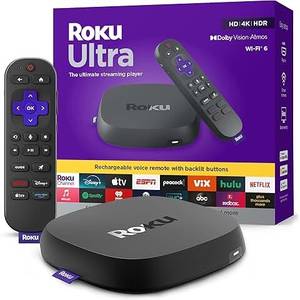
印象的な Roku Ultra には、ストリーミング デバイスに必要なものがすべて備わっており、Dolby Vision と Atmos が高品質の 4K 画像とサウンドを提供します。
ほとんどの人にとって、何にでも Wi-Fi を使用するのがデフォルトのようです。 Wi-Fi は非常に便利ですが、有線接続ほど信頼性が高くありません。今後もそうなるとは思いません。 Wi-Fi の性能が向上し、高速化しても、安定性と信頼性の点ではイーサネットは堅実です。
私自身のホームラボでは、ラップトップとルーターの間に Wi-Fi 7 を備えたマルチギガ接続を使用していますが、ファイル転送はワイヤレスよりもイーサネット経由の方が信頼性が高く安定しているため、依然として有線 2.5Gb/s イーサネット接続を使用しています。
したがって、イーサネット上に接続できる Wi-Fi 上のデバイスがまだある場合は、信頼できる側に移動して、そのケーブルを接続してください。