ファイル管理のために知っておくべき 10 の Linux コマンド
in tech
ターミナルスキルのレベルアップを始めてみませんか? Linux コマンド ラインには、ファイル管理のための柔軟なコマンドが豊富にあります。日常業務で最も一般的なものを使用する方法を学びましょう。
障害者
自分がどこにいるかを調べてください
コマンドラインを使用しているときは、常に特定のディレクトリ内にいます。 Linux ではこれを作業ディレクトリと呼びます。デフォルトでは、プロンプト (各行のカーソルの前のテキスト) にこのディレクトリの名前が表示されます。通常、最初にターミナルを開いたときのホーム ディレクトリです。
pwd コマンドは「print working directory」の略で、「ここにいます」というマーカーのように考えることができます。 pwd を実行すると、作業ディレクトリのフル (絶対) パスが表示されます。

CD
現在どこにいるかがわかったので、今度は cd コマンド (「ディレクトリ変更」の略) を使用してファイルシステム内を移動する方法を学習します。相対パスを使用するすべてのコマンドとファイルはそのディレクトリから実行されるため、作業ディレクトリは重要です。
最初の引数としてディレクトリを指定して cd コマンドを実行します。このディレクトリには完全な絶対パスを指定できます。
cd /usr/local/bin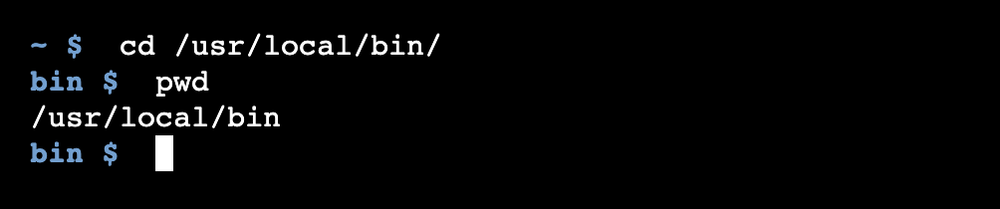
または、現在のディレクトリからの相対パスにすることもできます。
cd bin
cd ../docs
引数なしで cd を呼び出すと、すぐにホーム ディレクトリに戻ることができます。
cd
ls
サブフォルダーとサブディレクトリを確認する
ディレクトリに移動したら、そのディレクトリにどのようなファイル (サブディレクトリも含む) が含まれているかを知りたくなることがよくあります。 ls コマンドは「list」の略で、前の 2 つのコマンドとは異なり、多くのオプションがあります。
現在のディレクトリの内容を表示するには、ls を単独で使用します。
ls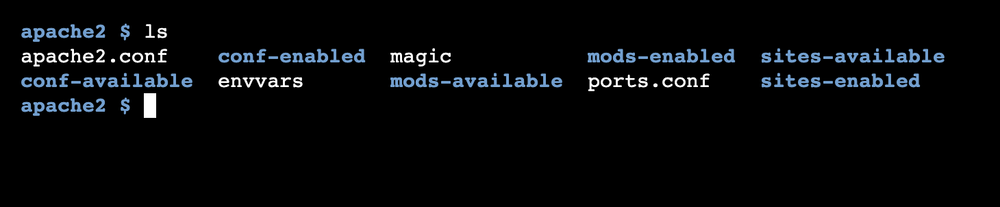
特定のファイルまたはディレクトリを引数として渡すことで、それらを一覧表示できます。 -l フラグ (長い形式) を使用すると、1 行に 1 つのファイルが、権限、所有権、サイズ、変更日時などの完全な情報とともに表示されます。
ls -l /boot
この形式では、各ファイルの種類も表示されます。許可文字列の最初の文字が「d」の場合、それはディレクトリです。 「l」の場合はリンクです。 「-」の場合は通常のファイルです。
より明確なインジケーターが必要な場合は、-F オプションを試してください。ディレクトリの末尾に「https://www.howtogeek.com/」を追加し、リンクの末尾に「@」を追加して、見つけやすくします。
ls -F /bin/*.grep
パターンに一致するファイルをリストするには、ワイルドカード文字を含めることができることに注意してください。 ls だけでなく、ファイル引数を受け入れるすべてのコマンドでワイルドカードを使用できます。
触る
何もないところからファイルを作成する
この奇妙な響きのコマンドを使用すると、ファイルのアクセス時間と変更時間を更新できます。これほど多くの情報が必要になるとは思わないかもしれませんし、おそらくそれは正しいのですが、タッチには空のファイルを作成するという 2 番目の目的があります。
任意の数の引数を指定してコマンドを実行すると、touch によって既存のファイルが更新され、新しいファイルが作成されます。
touch foo bar
mkdir
新しいディレクトリを作成する
ファイルシステムを整理するには、ディレクトリを作成して関連ファイルをグループ化する必要があります。ディレクトリにはサブディレクトリなどを含めることができることに注意してください。 mkdir コマンドは単純です。指定した各引数のパスにディレクトリを作成します。
mkdir foo foo/bar hum
各パスは相対パスまたは絶対パスにすることができることに注意してください。複数のレベルのディレクトリを同時に作成しようとすると、mkdir は次のようなメッセージを表示します。

-p フラグを使用すると、完全な階層を一度に作成できます。
mkdir -p one/two/three
CP
ファイルのクローンを作成する
既存のファイルの追加コピーを作成するには、cp (コピー) コマンドを使用します。最も単純な形式では、既存のファイルのパスと新しいコピーのパスを指定します。
cp resume.pdf resume2.pdfこのコマンドを使用して、複数のファイルをディレクトリにコピーすることもできます。これを行うには、必要な数のファイル引数を使用し、その後に 1 つのディレクトリを指定します。
cp file1.md file2.md file3.md myfiles
rm / rmdir
これには気をつけてください
最終的には、作成したファイルが多すぎることに気づき、いくつかを削除したくなるでしょう。 「remove」の略称である rm を入力します。
rm コマンドは 1 つ以上のファイルを引数として受け取り、それぞれのファイルを削除しようとします。
rm resume *.bak 
ファイルを「強制的に」削除するには、-f オプションを使用します。これにより、ファイルのアクセス許可によって削除が制限されているように見えても、ファイルの削除が試行されます。
rm -f filenameたとえば、書き込み権限がない場合、ファイルを削除しようとすると、確認を求めるメッセージが表示されます。 -f フラグを指定すると、このステップが省略されます。また、ファイルが存在しない場合のエラー メッセージも抑制されます。

rm ではディレクトリを削除することもできますが、デフォルトでは削除できません。

-d オプションを使用すると、rmdir と同様にこれを行うことができます。

MV
ファイルを移動または名前変更する
最初は、mv コマンド (「move」の略) には、ファイルの名前変更と、あるディレクトリから別のディレクトリへの移動という 2 つの目的があるように思えるかもしれません。ただし、Linux ではどちらもファイルのパスを変更する単なる方法とみなされます。
mv old-name new-name
2 つの引数を指定すると、mv は最初の引数を 2 番目の引数に名前変更 (または移動) します。

mv には、cp の 2 番目のモードと少し似た動作をする別のモードがあります。最後の引数がディレクトリの場合、 mv は他のすべての名前付きファイル (ディレクトリであっても) をそのディレクトリに移動します。
chmod
権限を制御する
Linux では、各ファイルには、誰がアクセスできるのか、またファイルに対して何ができるのかを説明する一連の権限があります。 「誰」は、ファイルの所有者、ファイルと同じグループ内の誰でも、あるいはまったく誰でも構いません。その「内容」とは、読み取り、書き込み、または実行、つまりプログラムとしてファイルを実行することです。
chmod の使用は、権限の構文のため少し複雑です。基本的な使い方はこんな感じです。
chmod files アクセス許可の例は、「go+r」です。これは、グループ内のユーザー (g) および他のユーザー (o) がファイルを読み取り可能 (r) にする (+) ものです。もう 1 つの一般的な用途は、ファイルを実行可能にすることです。
chmod a+x script.shこれにより、コマンド ラインでパスを入力してスクリプトを実行できるようになります。
ln
ファイルを複製せずにミラーリングする
リンクを使用すると、余分なスペースを占有することなく、ファイル システム上の複数の場所にあるファイルを参照できます。シンボリック (またはソフト) リンクが最も理解しやすいです。
ln -s original linklink コマンドは、元のファイルを参照するリンクを作成します。

-s オプションを使用しないと、元のファイルの 2 番目のコピーのように機能するハード リンクが作成されます。これらは理解するのが少し難しいため、あまり一般的には使用されません。
ここで止まらないでください、学ぶべきことは常にあります
プロセスの強制終了からリモート Web ページの取得まで、何かを行うには、他にも多くの重要な Linux コマンドを学習する必要があります。
関連情報は以下のリンクからご確認いただけます
関連記事
- Apex Legendsシーズン16の開始日、変更、およびこれまでにわかっているすべて
- 90 年代の最もかわいい PC の失敗作は URL を物理メディアに置き換えようとした
- Apple が正式に価格を引き上げた今、新しいデバイスを購入する必要がありますか?