- ブランド
-
サムスン
- SoC
-
スナップドラゴン 8 エリート第 5 世代
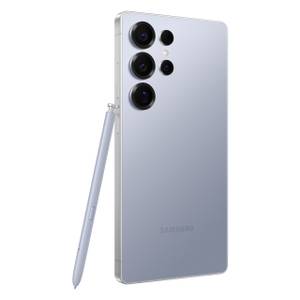
AI スマートとまったく新しいプライバシー ディスプレイを備えた新しい Galaxy S26 Ultra を入手してください。大きくて強力で、AI が満載で、S-Pen スタイラスを気に入るはずです。
Android スマートフォンの各ブランドは、ランチャーやスマートフォンの全体的な外観に関して、独自の工夫を凝らすことを好みます。一部の企業(Xiaomi など)は、携帯電話の外観と操作感を Apple の iOS に近づけることを選択していますが、Samsung は One UI の開発に何年も費やしてきました。
ほとんどの人と同じように、私も One UI に対して多少の愛憎を感じます。サムスンは、最終的には誰も使わないギミック機能で自社の携帯電話を肥大化させるという罠にやや陥っている。とはいえ、近年、One UI はそのままでもかなりまともなものになりました。しかし、新しいサムスン製携帯電話の電源を初めて入れた直後に、私がオフにしてしまうものがまだかなりたくさんあります。
RAMプラス
私に言わせればマイナスのほうです
これを書いている現在、世界的な RAM 危機が発生していますが、それよりもずっと長い間、携帯電話の RAM が少し不足していました。 Apple がかなり積極的なメモリ管理を行っているため、Android の全体的なメモリ使用量は iOS よりも重いですが、Samsung は「ちょっと待ってください」と言って、携帯電話のスワップ ファイルに相当するものを考え出しました。
これは「RAM Plus」と呼ばれ、デフォルトでオンになっています。携帯電話の SSD の一部を拡張仮想 RAM として予約しますが、これには問題があります。 XDA の友人たちが報告したように、RAM Plus は携帯電話の速度を低下させる可能性があります。携帯電話に 8GB 以上の RAM が搭載されている場合、ほとんどの人はおそらく必要さえありません。
RAM Plus をオフにしても、携帯電話に悪影響を与えることはありません。したがって、それなしで携帯電話を使用してみてください。動作がより軽快になったことに気づくかもしれません。メモリ不足の警告が表示されたり、アプリが RAM に関する問題やクラッシュを訴えたりしない限り、この機能は必要ありませんでした。

オフにするには、次の場所に移動します。 設定 > デバイスケア > メモリ > RAM Plus そして量を減らすか、できれば機能をオフに切り替えてください。
サムスン
スナップドラゴン 8 エリート第 5 世代
AI スマートとまったく新しいプライバシー ディスプレイを備えた新しい Galaxy S26 Ultra を入手してください。大きくて強力で、AI が満載で、S-Pen スタイラスを気に入るはずです。
カスタマイズサービス
あなた専用にカスタマイズされたスパイウェア
Samsung Customization Service は、Samsung 製携帯電話の一連の「機能」に対する非常に丁寧な名前で、ユーザーが携帯電話で行っていることを会社が監視および記録し、それをダイレクト マーケティングやその他のさまざまな目的に使用できるようにします。
携帯電話の初期セットアップ中にこれを「誤って」アクティブにしてしまうのは簡単なので、携帯電話上でこの機能が実行されている可能性は十分にあります。この種のことは、ACR テクノロジーがテレビを監視しているのと同じだと思います。大金を払って購入したデバイスにはデータを収集したり共有したりしないほうがいいと思います。
これをオフにするか、少なくとも自分の快適さレベルに合わせてカスタマイズするには、次のサイトにアクセスしてください。 設定 > アカウント > Samsung アカウント > セキュリティとプライバシー > をタップして、 カスタマイズサービス エントリ。
上部のトグルを変更してすべてオフにしてから、 停止 確認するために。これにより、バッテリー保護機能に必要な睡眠データ追跡が無効になると携帯電話が警告する場合があります。これにどうしても耐えられない場合は、サービス全体をアクティブ化できますが、ページの一番下までスクロールして、少なくともダイレクト マーケティングのトグルを無効にしてください。
カメラアプリのシーンオプティマイザー
ナチュラルな方が好きです
Samsung Galaxy 携帯電話の最大の魅力の 1 つは、優れたカメラ システムです。 個人的にはマクロ写真を撮るのが大好きですが、ほとんどの場合、Samsung のカメラ アプリの自動化は煩わしいというよりも役に立ちます。 ただし、私がオフにする傾向がある機能の 1 つは「シーン オプティマイザー」、または少なくとも以前はそう呼ばれていました。
私の S25 Ultra では、次の場所にあります。 カメラ設定 > フォトエンハンサー > シーン検出。

これは、AI を使用して、カメラを向けているオブジェクトや風景の種類を判断し、それに合わせて設定を自動調整しようとします。これによって写真がどのように見えるかが気に入れば、何も問題はありません。ただし、私は自分で調整することを好みます。
リフトでウェイクへ
私の目よ!
Samsung の携帯電話には便利なジェスチャー機能がいくつかありますが、一般的に便利というよりも煩わしいため、私は「持ち上げてスリープ解除」をオフにしています。少なくとも私にとっては。
考え方はシンプルです。携帯電話は、ユーザーがそれを手に取ったことを検出すると、画面をアクティブにしますが、最終的には、携帯電話を手に取っても画面をアクティブにする必要がないシナリオのほうが、その逆よりも多くあります。いずれにせよ、私は携帯電話の常時表示機能を使用しています。これは、たとえば時間を確認するために画面を点灯する必要がないことを意味します。特に、暗闇の中で画面を動かしても画面が光って目がくらむ必要はありません。
オフにするには、次の場所に移動します。 設定 > 高度な機能 > モーションとジェスチャー > 持ち上げて起動します。 オプションをタップすると、オンとオフが切り替わります。

エッジパネル
小さなタブを消す
頻繁に使用する機能へのアクセスを容易にするために、Samsung は One UI にエッジ パネルを追加しました。これらは、デスクトップ システムのドックまたはタスクバーのように機能します。画面の端に小さなタブが表示されており、それをスワイプするとショートカット メニューが表示されます。
それらをオフにするには、にアクセスしてください [設定]>[ディスプレイ]>[エッジ パネル]。

これが本当に便利だと思う人もいるかもしれませんが、私は小さなタブが視覚的に煩わしいと感じ、実際にエッジパネルを使用したことはありません。したがって、それらをオフにすることは理にかなっています。画面下部の主要なクイック アクセス バーにあるアプリ フォルダーは私のニーズには十分ですし、これを読んでいるほとんどの人も問題ないと思います。
このテーマについてさらに詳しく知りたい方は以下をご覧ください