おそらく十分に活用できていない、過小評価されている Android の機能 9 つ
in tech
Android スマートフォンには、生活をより簡単かつ効率的にするための豊富な機能が満載されています。ただし、これらの非常に便利なツールの多くは、目立たずに隠れていることがよくありますが、携帯電話がどれほど便利になるかを知ったら、ショックを受けるでしょう。
携帯電話にどのようなアップデートが来るかを常にチェックしていない場合は、定期的なアップデートで追加される多くの無料機能を見逃している可能性があります。 Google は、ユーザーの生活をとても楽にするための機能を頻繁に追加し、静かに追加します。これらの機能の中には、他の機能よりも覚えるのに時間がかかるものもありますが、どれも学ぶ価値があります。
アプリの高速切り替え
必要なのは親指でフリックするだけです

アプリの高速切り替えは Android の便利な機能ですが、多くの人は使用していませんが、マルチタスクがはるかに簡単になります。画面下部の小さなバー (「ジェスチャー ピル」と呼ばれます) を左右にすばやくスワイプして、最新のアプリを切り替えることができます。従来の 3 つのボタンによるナビゲーションを希望する場合は、「最近使用したアプリ」ボタンをダブルタップするだけで、コンピューターで Alt+Tab を押すのと同じように、アプリ間をすばやく移動できます。
一部の高度なジェスチャでは、開いているアプリを覗くことができるため、切り替える前にアプリを比較できます。アプリの高速切り替えの使用方法を学ぶと、複数のアプリをより便利に使用できるようになります。毎回 1 つのアプリを閉じて別のアプリを開く代わりに、フォーカスを失うことなくアプリをすばやく切り替えることができます。
分割画面マルチタスク
2 つのアプリを同時に使用する

Android スマートフォンの分割画面マルチタスクでは、2 つのアプリを同時に使用できるため、生産性が大幅に向上します。この機能は画面を半分に分割し、2 つのアプリを並べて表示して使用できるため、アプリ間で何度も切り替える必要がなくなります。たとえば、メモを書きながら Web ブラウザで何かを調べたり、誰かにテキスト メッセージを送信しながらビデオを見たりすることができます。
これをオンにするには、まず、使用する最初のアプリを開きます。次に、四角ボタンをタップするか、上にスワイプして長押しして、[最近のアプリ]画面に移動します。次に、画面分割モードで使用したいアプリのアイコンをタップし、「画面分割」を選択します。最初のアプリは画面の半分に縮小され、2 番目のアプリを選択して残りの半分を埋めることができます。仕切りを移動して、1 つのアプリを拡大または縮小することもできます。
内蔵の QR コード スキャン
サードパーティのアプリは必要ありません

Android スマートフォンには QR コード スキャナーが組み込まれています。この機能は非常に便利ですが、多くの人が気づいていません。この内蔵スキャナーを使用すると、危険なサードパーティ製アプリをダウンロードすることなく、QR コードを迅速かつ安全にスキャンできます。最新の Android スマートフォンはすべて、カメラを開くと QR コードを自動的に認識してスキャンできます。コードをポイントするだけで、リンクまたはプロンプトがすぐに表示されます。
カメラまたはウィジェットを通じて機能する Google レンズを使用して、すでに持っている写真やスクリーンショットから QR コードをスキャンすることもできます。 QR コードを使用すると、イベントの詳細、製品の安全性情報など、情報にすばやく間違いなくアクセスできます。基本的に、情報を入手しやすくすることで時間を節約できます。

Android スマートフォンで愛用している 3 つの生産性ハック
小さなヒントで大きな違いが生まれます。
「シーッ」に切り替えます
それらの電話を沈黙させてください

「Flip to Shh」は、通知を静かに処理する Google Pixel スマートフォンのあまり知られていない Android 機能です。アクティブな通話とアラームのみを消す Samsung の「ジェスチャーによるミュート」とは異なり、「Flip to Shh」は、携帯電話の画面を平らな面に置くと、自動的におやすみモードをオンにします。これにより、すべての通話、メッセージ、その他の通知でノイズが発生しなくなります。
オンにするには、[設定]、[システム]、[ジェスチャー]の順に移動し、[フリップしてシー]を選択します。スイッチをオンにすると、おやすみモードが有効になると小さな振動が感じられるので、メニューやクイック設定をいじる必要はありません。会議や家族とのディナー、または集中したいときに最適で、目立たずに携帯電話を沈黙させることができます。
クイックタップ
「バックタップ」とも呼ばれる

クイック タップ (バック タップとも呼ばれます) は、携帯電話の背面をタップしてカスタム ショートカットを設定できる便利な Android 機能ですが、見落とされがちです。これにより、画面を操作することなくアクションをすばやく実行できます。
Google Pixel 4a (5G) 以降のモデルを使用している場合は、[設定]、[システム]、[ジェスチャー]の順に移動し、[クイック タップ]を選択してアクションを開始することで、クイック タップをオンにすることができます。 Samsung Galaxy ユーザーは、Samsung ストアから「Good Lock」アプリと「RegiStar」モジュールをダウンロードすることで、「Back Tap アクション」と呼ばれる同様の機能を使用できます。どちらのバージョンにも、機能が誤ってトリガーされることを避けるために、「より強いタップを要求する」というオプションがあります。

これら 5 つの Android 通知機能で一日を快適に
通知がシンプルかつ効果的になります。
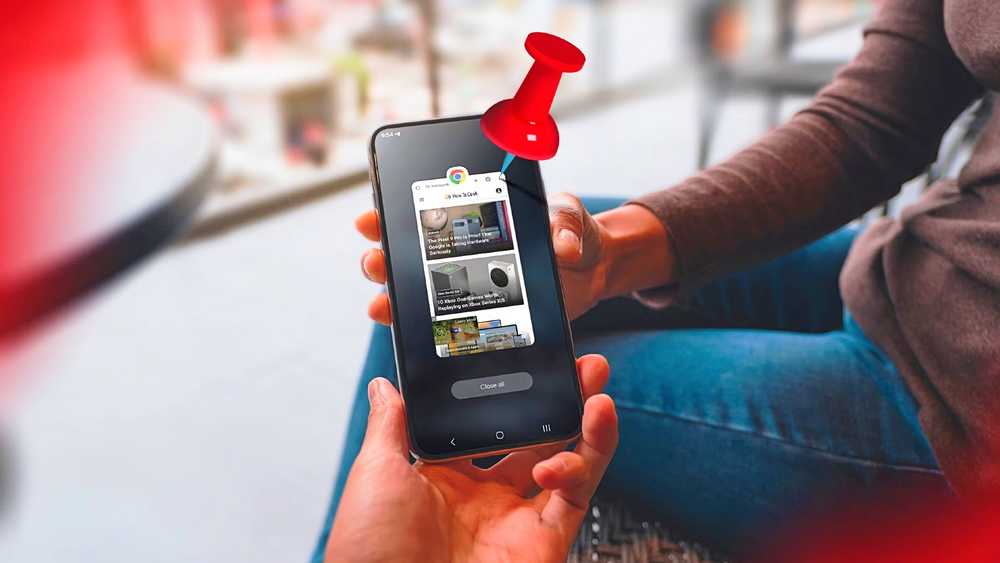
アプリの固定
他人が覗き見できないようにする
Lucas Gouveia / ハウツーオタク |ファーノットアーキテクト / シャッターストック
アプリのピン留めは、携帯電話を 1 つのアプリだけにロックする、めったに使用されない Android 機能です。これは、他の人にデバイスを使用させる場合のプライバシーと制御に非常に役立ちます。あなたがアプリの固定を解除するまで、他の人が他のアプリに切り替えたり、ホーム画面に移動したり、あなたの個人情報を閲覧したりすることを防ぎ、携帯電話のデジタル「ロック」のように機能します。
これをオンにするには、携帯電話の[セキュリティとプライバシー設定]に移動し、[その他のセキュリティ設定]を探して、[アプリをピン留めする]または[アプリのピン留め]というラベルの付いたオプションを見つけます。スイッチをオンにして、画面ロック PIN を入力するか、指紋を使用してアプリのピンを解除する追加のセキュリティ設定をオンにします。有効にした後、ピン留めするアプリを開き、(四角ボタンを押すか上にスワイプして長押しして)[最近のアプリ]画面に移動し、アプリのアイコンをタップして、[ピン留めする]または[このアプリをピン留めする]を選択します。
ゲストモード
両親にとって素晴らしい

Android のゲスト モードは、多くの人が気づいていない便利な機能ですが、デバイス上に別のプロファイルを作成できるため、電話を一時的に共有する必要がある場合に最適です。携帯電話を借りた人があなたの個人ファイル、メッセージ、写真を見ることができなくなり、個人情報が安全に管理されます。
これをオンにするには、[設定]、[ユーザーとアカウント](または同様のオプション) の順に移動し、[複数のユーザーを使用]をオンにします。その後、[クイック設定]メニューからゲスト プロファイルに切り替えることができます。ゲスト モードでも、Wi-Fi や Bluetooth などの重要な機能は引き続き動作し、通話やテキスト メッセージを許可するかどうかを選択できます。ゲストは自分の Google Play アカウントでサインインしてアプリをダウンロードすることもできるため、ゲストの情報はあなたの情報から切り離されます。
ライブ文字起こし
あらゆる言語を自分のものに変える

Live Transcribe は、会話のキャプションを即座に提供します。これは、聴覚障害のある人がメモを取ったり、テキストを口述したりするのに役立ちます。ギャローデット大学と提携して作成されたこのツールは、70 以上の言語に対応し、背景音を識別し、会話を保存しないことでプライバシーを保ちます。使いやすく無料であるため、幅広いユーザーがより効果的にコミュニケーションするのに役立ちます。
別の言語を話す場合、または他の言語を話す人々とコミュニケーションを取る場合、Google 翻訳を使用したり、正確に聞き取れるかどうかを確認する時間を費やすことなく、即座に翻訳を取得できる優れた方法です。全体として、複数の言語を扱う場合、定期的に使用するのに最適なアプリです。
丸で検索
Google の最大のイノベーションの 1 つ

Circle to Search は、使用しているアプリを離れることなく、すぐに検索できる便利な Android 機能です。新しい Pixel および Galaxy スマートフォンで動作し、デバイスを情報をすばやく見つけるための便利なツールに変えます。
これは日常の作業に最適です。ショッピングの際、商品を検索し、米ドルで価格を比較するのに役立ちます。学習の場合、認識できない事項について説明が行われます。旅行中に標識を翻訳したり、有名な場所を特定したりするのに役立ちます。また、画像や PDF からテキストをコピーしたり、画面上の QR コードをスキャンしたりすることも簡単にできるため、ギャラリーに保存する必要がありません。 Circle to Search はどのアプリ内でもスムーズに動作するため、時間を節約し、日常のタスクを簡素化します。
これを使用するには、ホームボタンまたはナビゲーション バーを押したままにして、テキスト、画像、またはビデオを丸で囲むか、ハイライト表示するか、落書きするか、タップして Google 検索を開始します。結果は画面の下部に表示されるため、作業を終了せずに詳細、リンク、AI の概要を確認できます。必要に応じて、検索バーを別の場所に移動することもできます。

あなたがおそらく知らなかった Google Pixel の 5 つの機能
Pixel にはいくつかの工夫が施されています。
Android スマートフォンをプロのように使い始めましょう
ご覧のとおり、Android スマートフォンはあなたが思っているよりもはるかに多くのことができます。あなたの生活をより簡単に、より整理することを目的とした多くの隠れた機能が付属しています。確かに、ライブ翻訳など一部の機能はすべての人に当てはまるわけではありませんが、それでも頭の片隅に置いておくと便利なアプリです。
時間をかけてこれらの機能を試してみると、携帯電話で次にやりたいお気に入りのことが見つかるかもしれません。最悪の場合、これらの機能を友達に見せることで、自分がテクノロジーの天才になった気分になれるかもしれません。いずれにせよ、携帯電話の効率を大幅に向上させることができるため、あまり活用されていない機能を知ることは素晴らしいことです。
このテーマについてさらに詳しく知りたい方は以下をご覧ください
関連記事
- 専門家によると、ニュージャージー州のこれらの 11 の郡は、州内で最悪の橋を持っています。
- ビットコインフラット$30,000、イーサ、カルダノトラックロス; リストを見る
- 裏庭の鳥の15の一般的なタイプ